
Ako reštartovať akýkoľvek iPhone – Kompletný návod pre všetky modely
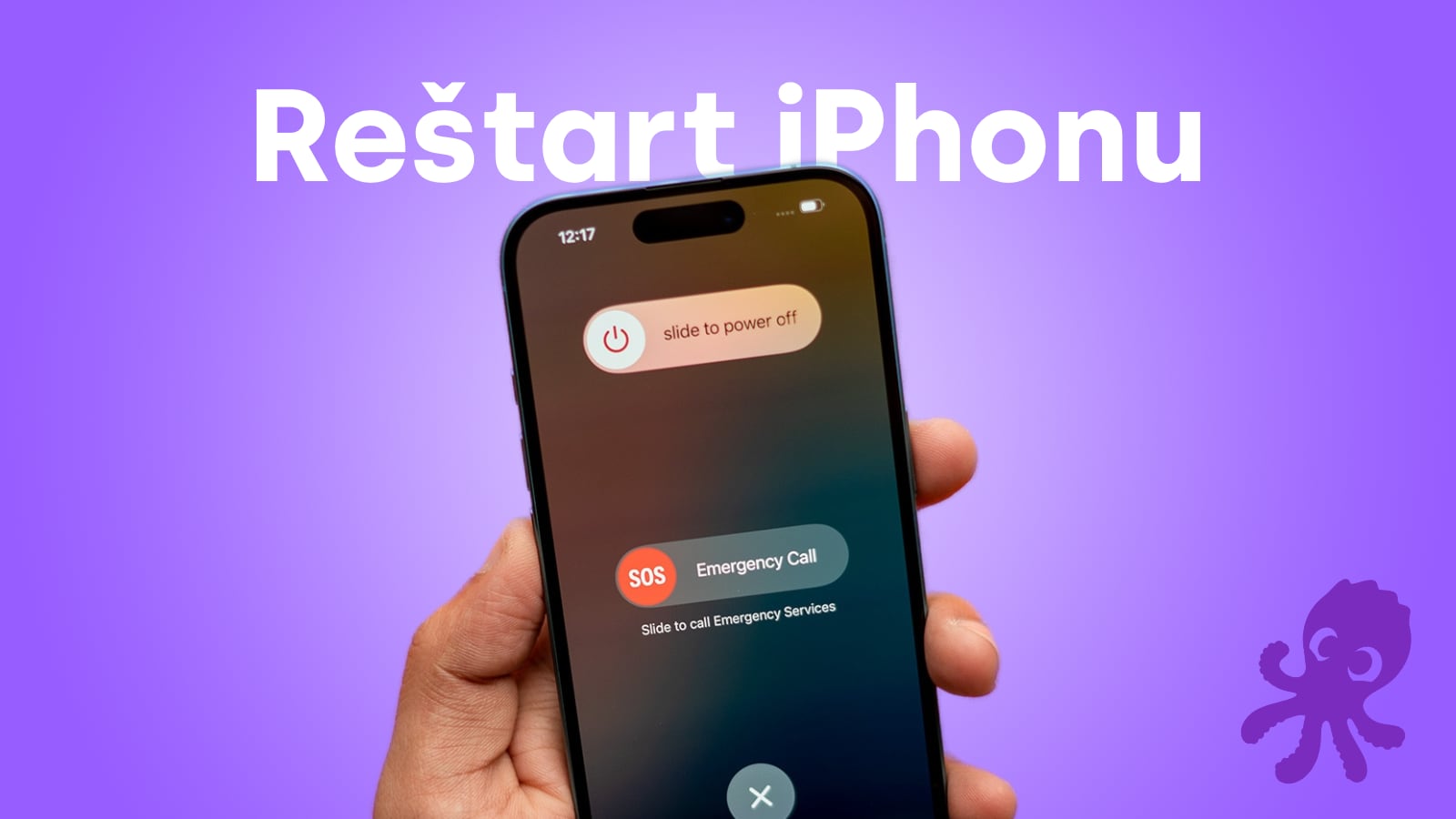

iPhone sa občas správa čudne. Aplikácia sa zasekne, systém spomalí alebo sa niečo jednoducho pokazí. V 90 % prípadov pomôže jednoduchý reštart. Nie je to žiadna veda – je to len otázka toho, ako na to. V tomto návode vám ukážeme presne, ako reštartovať iPhone, bez ohľadu na to, ktorý model máte.
Tip od Innocent: Apple zariadenia používame denne, preto návody píšeme tak, aby fungovali v reálnom živote – nie len v teórii.
#banner#
Prečo reštartovať iPhone?
Reštart je ako malý reset pre váš iPhone. Keď ho vypnete a znova zapnete, všetky aplikácie sa zatvoria, pamäť sa vyčistí a systém sa znova načíta. Často to vyriešuje problémy, ktoré by inak vyžadovali návštevu Apple Storu.
Typické situácie, kedy sa oplatí reštartovať:
- Aplikácia sa zasekla alebo nereaguje na dotyky
- iPhone je pomalý alebo sa trápi s výkonom
- Bluetooth alebo Wi-Fi sa nechce pripojiť
- Batéria sa rýchlo vybíja bez viditeľného dôvodu
- Niečo sa jednoducho správa divne
Normálny reštart iPhonu – krok za krokom
Normálny reštart je najjemnejší spôsob, ako vypnúť a zapnúť iPhone. Všetky vaše údaje zostanú nedotknuté, aplikácie sa korektne zatvoria a systém sa čisto načíta.
Pre iPhone X a novšie (vrátane iPhone 15, 14, 13)
- Stlačte a podržte tlačidlo na boku (Side button) a jeden z tlačidiel hlasitosti (Volume Up alebo Volume Down) súčasne.
- Podržte obe tlačidlá, kým sa na obrazovke neobjaví posúvač „Vypnúť" (Power Off slider).
- Potiahnite posúvač doprava, aby ste iPhone vypnuli.
- Čakajte približne 30 sekúnd, kým sa obrazovka úplne zhasne.
- Stlačte a podržte tlačidlo na boku, kým sa neobjaví Apple logo (zvyčajne po 10–15 sekundách).
- Pustite tlačidlo a počkajte, kým sa iPhone znova načíta.
Praktický tip: Nemusíte čakať na posúvač. Ak chcete rýchlejší reštart, stlačte a podržte tlačidlo na boku až kým sa neobjaví Apple logo. iPhone sa vypne a znova zapne bez posúvača.
Pre iPhone 8, 8 Plus a iPhone X (staršia metóda)
Ak máte iPhone 8 alebo novší, ale chcete tradičný spôsob:
- Stlačte a podržte tlačidlo na boku.
- Počkajte na posúvač „Vypnúť".
- Potiahnite posúvač doprava.
- Po vypnutí stlačte a podržte tlačidlo na boku, kým sa neobjaví Apple logo.
Pre iPhone 7 a staršie modely
Staršie iPhony majú tlačidlo na vrchu alebo na boku (Top/Side button):
- Stlačte a podržte tlačidlo Top/Side.
- Počkajte na posúvač „Vypnúť".
- Potiahnite posúvač doprava.
- Po vypnutí stlačte a podržte tlačidlo Top/Side, kým sa neobjaví Apple logo.
#banner#
Vynútený reštart – keď je iPhone zamrznutý
Niekedy sa iPhone zasekne tak, že nereaguje na dotyky ani na tlačidlá. V takom prípade potrebujete vynútený reštart (Force Restart). Nemusíte sa báť – nezmažete si údaje. Vynútený reštart je bezpečný a je to presne to, čo Apple odporúča.
Vynútený reštart pre iPhone X a novšie
- Rýchlo stlačte tlačidlo Volume Up a hneď ho pustite.
- Rýchlo stlačte tlačidlo Volume Down a hneď ho pustite.
- Stlačte a podržte tlačidlo na boku (Side button) až kým sa neobjaví Apple logo.
- Podržte tlačidlo aj keď vidíte „Vypnúť" posúvač – pokračujte, kým sa obrazovka nezhasne a neobjaví sa Apple logo.
- Pustite tlačidlo a počkajte na načítanie.
Dôležité: Vynútený reštart môže trvať až 20 sekúnd. Nemusíte sa báť, že ste niečo pokazili. Pokračujte v držaní tlačidla, kým sa neobjaví Apple logo.
Vynútený reštart pre iPhone 8 a iPhone X (alternatívna metóda)
- Rýchlo stlačte a pustite tlačidlo Volume Up.
- Rýchlo stlačte a pustite tlačidlo Volume Down.
- Stlačte a podržte tlačidlo na boku, kým sa neobjaví Apple logo (až 20 sekúnd).
Vynútený reštart pre iPhone 7 a 7 Plus
iPhone 7 má tlačidlo na boku (nie na vrchu):
- Stlačte a podržte tlačidlo na boku (Side button) až kým sa neobjaví Apple logo.
- Podržte aj keď vidíte posúvač – pokračujte, kým sa obrazovka nezhasne.
Vynútený reštart pre iPhone 6s a staršie
Staršie modely majú tlačidlo na vrchu:
- Stlačte a podržte tlačidlo Top (na vrchu) a tlačidlo Home súčasne.
- Podržte obe tlačidlá, kým sa neobjaví Apple logo (zvyčajne po 10 sekundách).
- Pustite tlačidlá a počkajte na načítanie.
Čo robiť, ak reštart nepomôže?
Ak ste skúsili reštart a iPhone stále nefunguje správne, je čas skúsiť ďalšie kroky.
Skontrolujte dostupné miesto
Ak je iPhone takmer plný, môže sa správať pomalšie alebo sa zasekávať. Prejdite do Nastavenia > Všeobecné > Úložisko iPhonu a skontrolujte, koľko miesta máte voľného. Ak je menej ako 1 GB, oplatí sa vymazať staré fotografie, videá alebo aplikácie, ktoré nepoužívate.
Aktualizujte iOS
Zastarané iOS môže spôsobovať problémy. Prejdite do Nastavenia > Všeobecné > Aktualizácia softvéru a skontrolujte, či je dostupná nová verzia. Ak áno, pripojte sa na Wi-Fi a nechajte iPhone aktualizovať.
Resetujte sieťové nastavenia
Ak máte problémy s Wi-Fi alebo Bluetoothom, pomôže reset sieťových nastavení. Prejdite do Nastavenia > Všeobecné > Prenášanie alebo resetovanie > Resetovať > Resetovať sieťové nastavenia. Budete musieť znova zadať Wi-Fi heslá.
Z našej skúsenosti: Veľa Apple problémov spolu súvisí a vyriešenie jedného často odhalí ďalší krok. Ak máte problémy s výkonom, batériou alebo sieťou, oplatí sa pozrieť si aj naše ďalšie návody.
Ako predísť problémom s iPhonu
Reštart je skvelý nástroj, ale lepšie je problémom predísť. Tu je pár praktických tipov:
Pravidelne reštartujte iPhone
Aj keď iPhone funguje dobre, oplatí sa ho reštartovať raz za týždeň. Pomôže to udržať systém čistý a pamäť voľnú. Stane sa to zvykom a budete mať menej problémov.
Zatvárajte aplikácie, ktoré nepoužívate
Aplikácie, ktoré bežia na pozadí, spotrebúvajú pamäť a batériu. Ak máte otvorených 20 aplikácií, iPhone sa bude správať pomalšie. Občas prejdite do App Switcheru (potiahnutie zdola nahor alebo zľava doprava) a zatvárajte aplikácie, ktoré nepoužívate.
Aktualizujte aplikácie
Vývojári pravidelne vydávajú aktualizácie, ktoré opravujú chyby a zlepšujú výkon. Prejdite do App Store a skontrolujte, či sú dostupné aktualizácie. Ideálne to robte cez Wi-Fi a keď máte iPhone pripojený na nabíjačku.
Používajte kvalitné príslušenstvo
Nekvalitné nabíjačky a káble môžu poškodiť batériu a spôsobovať problémy s výkonom. Ak používate lacnú nabíjačku z neznámeho zdroja, iPhone sa môže správať nepredvídateľne. Investícia do kvalitného príslušenstva sa vám vráti v dlhodobej spoľahlivosti a výkone.
#odber#
Časté otázky o reštartovaní iPhonu
Stratím údaje, keď reštartujem iPhone?
Nie. Reštart (normálny aj vynútený) nezmažuje žiadne údaje. Všetky vaše fotografie, správy, kontakty a aplikácie zostanú na mieste. Reštart je bezpečný a je to presne to, čo Apple odporúča, keď sa iPhone správa čudne.
Ako dlho trvá reštart iPhonu?
Normálny reštart zvyčajne trvá 1–2 minúty. Vynútený reštart môže trvať dlhšie, pretože iPhone musí prejsť všetkými kontrolami. Ak trvá dlhšie ako 5 minút, niečo nie je v poriadku a oplatí sa kontaktovať Apple Support.
Čo je rozdiel medzi reštartom a resetom?
Reštart vypne a zapne iPhone, ale všetky údaje zostanú. Reset (Factory Reset) vymaže všetko a vráti iPhone do pôvodného stavu. Nikdy nerobte reset, ak si nie ste istí – je to permanentné. Reštart je bezpečný a je to prvá vec, ktorú by ste mali skúsiť.
Môžem reštartovať iPhone pomocou Siri?
Áno! Povedzte „Hey Siri, vypni iPhone" alebo „Hey Siri, reštartuj iPhone". Siri vás požiada o potvrdenie a potom iPhone vypne. Toto je pohodlný spôsob, ak máte problém s tlačidlami.
Čo robiť, ak tlačidlá nefungujú?
Ak sú tlačidlá poškodené alebo nereagujú, môžete skúsiť Siri (ako vyššie). Ak ani Siri nefunguje, budete musieť kontaktovať Apple Support alebo navštíviť Apple Store. Nefungujúce tlačidlá sú zvyčajne hardvérový problém, ktorý si vyžaduje opravu.
Záver
Reštart je jednoduchý, ale mocný nástroj. Väčšina problémov s iPhonu sa vyriešuje jedným reštartom. Teraz viete, ako na to – či potrebujete normálny reštart alebo vynútený reštart pre zamrznutý iPhone.
Pamätajte: reštart je bezpečný, nezmažete si údaje a je to prvá vec, ktorú by ste mali skúsiť, keď sa niečo pokazí. Ak problém pretrváva aj po reštarte, potom je čas skúsiť ďalšie kroky alebo kontaktovať Apple Support.
Ak riešite Apple zariadenia dlhodobo, oplatí sa mať všetky návody pokope.
Diskusia (0)
Buďte prvý, kto napíše príspevok k tejto položke.