
Ako zálohovať iPhone: kompletný sprievodca pre začiatočníkov aj pokročilých
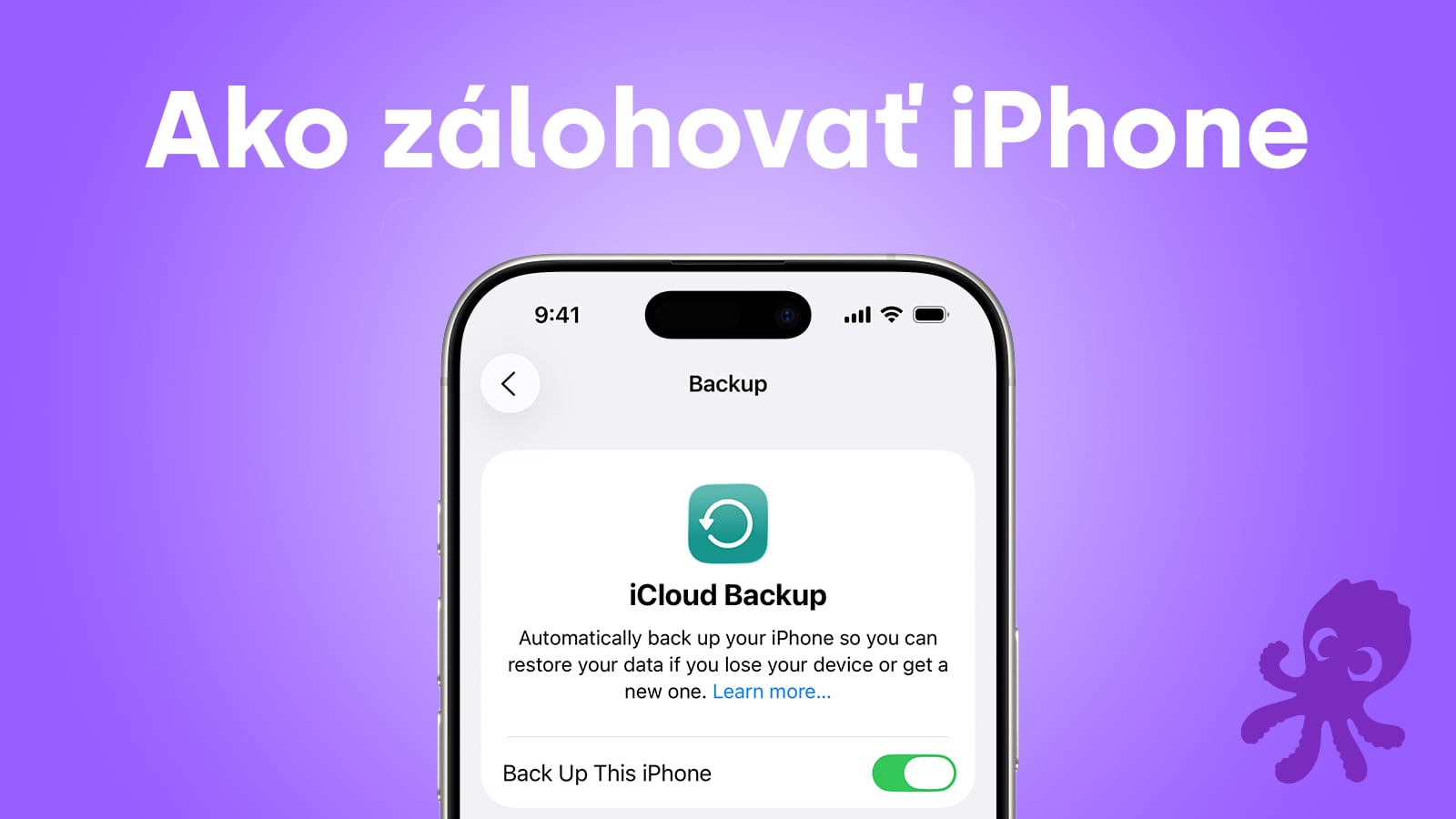
Predstavte si situáciu: váš iPhone sa vám vypadne, zaleje vodou alebo sa jednoducho pokazí. Všetky fotografie, správy, kontakty, aplikácie – všetko by bolo preč. Strašidelné, však? Práve preto je zálohovanie iPhone jednou z najdôležitejších vecí, ktoré by ste mali urobiť hneď po kúpe zariadenia.
V tomto návode vám ukážeme, ako zálohovať iPhone správne – či už ste úplný začiatočník alebo pokročilý používateľ. Naučíte sa, ako nastaviť automatické zálohy, ako zálohovať manuálne a ako obnoviť iPhone z zálohy, keď to budete potrebovať.
Tip od Innocent: Apple zariadenia používame denne, preto návody píšeme tak, aby fungovali v reálnom živote – nie len v teórii. Zálohovanie je jednou z tých vecí, ktorá sa zdá nudná, kým ju nepotrebujete. Potom je to najdôležitejšia vec na svete.
#banner#
Prečo je zálohovanie iPhone také dôležité?
Zálohovanie nie je len o bezpečnosti – je to o pokoji. Keď viete, že všetky vaše dáta sú bezpečne uložené niekde inde, môžete si iPhone užívať bez strachu.
Čo všetko sa zálohuje?
Keď zálohujete iPhone, ukladáte si:
- Fotografie a videá (ak nepoužívate iCloud Photos)
- Správy a históriu chatov (SMS, iMessage, WhatsApp)
- Kontakty a kalendár
- Nastavenia aplikácií a ich dáta
- Poznámky a pripomienky
- Zdravotné údaje (ak ich máte)
- Nastavenia zariadenia (tapeta, zvuky, atď.)
Čo sa nezálohuje:
- Fotografie a videá, ktoré sú už v iCloud Photos
- Správy, ktoré sú synchronizované cez iCloud Messages
- Aplikácie (tie sa stiahnu z App Store)
- Údaje z iCloud Drive (sú už v cloude)
- Face ID a Touch ID nastavenia
- Apple Pay informácie
Dve metódy zálohovania: iCloud vs. počítač
Apple vám ponúka dve hlavné spôsoby, ako zálohovať iPhone. Každá má svoje výhody a nevýhody.
1. iCloud zálohovanie (najjednoduchšie)
iCloud je cloudové úložisko od Apple. Keď zálohujete iPhone do iCloud, vaše dáta sú uložené na serveroch Apple a môžete k nim pristúpiť odkiaľkoľvek.
Výhody iCloud zálohovania:
- Automatické – nemusíte na nič myslieť
- Bezdrôtové – nepotrebujete kábel
- Dostupné odkiaľkoľvek – aj keď ste v zahraničí
- Bezpečné – Apple šifruje vaše dáta
- Až 12 TB úložiska (s Apple One Premier)
Nevýhody iCloud zálohovania:
- Potrebujete Wi-Fi pripojenie
- Potrebujete Apple ID
- Bezplatne máte len 5 GB (zvyšok sa platí)
- Závisí od dostupnosti Apple serverov
2. Zálohovanie cez počítač (najspoľahlivejšie)
Starší spôsob, ale stále veľmi efektívny. Pripojíte iPhone k Macu alebo PC a vytvoríte zálohu priamo na vašom počítači.
Výhody zálohovania cez počítač:
- Úplná kontrola – záloha je na vašom počítači
- Neobmedzené úložisko – závisí len od vášho disku
- Rýchlejšie – cez USB je to rýchlejšie ako Wi-Fi
- Bez mesačných poplatkov
- Možnosť šifrovanej zálohy
Nevýhody zálohovania cez počítač:
- Potrebujete kábel a počítač
- Musíte na to pamätať – nie je automatické
- Ak sa pokazí váš počítač, záloha je preč
- Menej pohodlné na cestách
#banner#
Ako nastaviť automatické iCloud zálohovanie (najjednoduchšie)
Toto je najlepší spôsob pre väčšinu ľudí. Keď raz nastavíte automatické zálohovanie, iPhone sa bude zálohovať sám bez vášho zásahu.
Krok 1: Otvorte Nastavenia
Prejdite na Nastavenia → [Vaše meno] → iCloud
Krok 2: Zapnite iCloud Backup
Kliknite na iCloud Backup a prepnite prepínač na Zapnuto (zelená farba).
Tip: Ak vidíte správu, že nemáte dostatok miesta, budete musieť buď vymazať staré zálohy, alebo si kúpiť viac iCloud úložiska. Pozrite si nižšie, ako na to.
Krok 3: Pripojte sa na Wi-Fi a nabíjajte
Automatické zálohovanie sa spustí, keď:
- iPhone je pripojený na Wi-Fi
- iPhone je pripojený na nabíjačku
- Obrazovka je zamknutá
Zvyčajne sa to stane v noci, keď máte iPhone na nabíjačke vedľa postele.
Ako skontrolovať, či sa záloha vytvorila
Prejdite na Nastavenia → [Vaše meno] → iCloud → iCloud Backup a pozrite si dátum a čas poslednej zálohy. Ak tam vidíte dnešný dátum, všetko je v poriadku.
Z našej skúsenosti: Veľa Apple problémov spolu súvisí a vyriešenie jedného často odhalí ďalší krok. Ak máte problémy s iCloud, často to súvisí s Apple ID alebo s nastavením iCloud Drive.
Ak používate iPhone pravidelne, môžu sa vám hodiť aj tieto návody:
Ako zálohovat iPhone manuálne (bez čakania)
Niekedy nechcete čakať na automatickú zálohu. Možno sa chystáte na cestu, alebo ste práve vymazali dôležité fotografie. V takom prípade si môžete vytvoriť zálohu hneď.
Manuálna iCloud záloha
- Prejdite na Nastavenia → [Vaše meno] → iCloud → iCloud Backup
- Kliknite na Zálohuj teraz
- Čakajte, kým sa záloha vytvorí (môže to trvať niekoľko minút)
- Nezatvárajte Nastavenia a neodpájajte Wi-Fi
Pozor: Ak počas zálohovania stratíte Wi-Fi pripojenie, záloha sa zruší a budete musieť začať znova. Preto je lepšie byť na stabilnom Wi-Fi, nie na mobilnom hotspote.
Ako zálohovat iPhone cez počítač (Mac alebo Windows)
Ak chcete mať úplnú kontrolu a neobmedzené úložisko, zálohovanie cez počítač je ideálne.
Na Macu (Finder)
- Pripojte iPhone k Macu cez USB kábel
- Otvorte Finder (nie iTunes)
- V ľavom paneli kliknite na váš iPhone
- Kliknite na Všeobecné
- Kliknite na Zálohuj teraz
- Čakajte, kým sa záloha vytvorí
Na Windows (iTunes alebo Apple Devices)
- Nainštalujte iTunes alebo Apple Devices z Microsoft Store
- Pripojte iPhone k PC cez USB kábel
- Otvorte iTunes alebo Apple Devices
- Kliknite na ikonu iPhone v hornej časti
- Kliknite na Zálohuj teraz
- Čakajte, kým sa záloha vytvorí
Tip pre pokročilých: Ak chcete šifrovanú zálohu (s heslom), zaškrtnite Šifruj zálohu [iPhone] pred kliknutím na Zálohuj teraz. Toto je bezpečnejšie, ale budete musieť pamätať na heslo.
#odber#
Koľko miesta potrebujete na iCloud?
Apple vám bezplatne dáva 5 GB iCloud úložiska. Pre väčšinu ľudí je to málo, ak majú veľa fotiek a videí.
iCloud+ plány
- 5 GB (bezplatne) – len pre malé zálohy bez fotiek
- 50 GB (0,99 €/mesiac) – pre jedného používateľa s fotkami
- 200 GB (2,99 €/mesiac) – pre rodinu s viacerými zariadeniami
- 2 TB (9,99 €/mesiac) – pre ťažkých používateľov
Ako si kúpiť viac iCloud úložiska
- Prejdite na Nastavenia → [Vaše meno] → iCloud
- Kliknite na Spravovať úložisko iCloud
- Kliknite na Zmeniť plán úložiska
- Vyberte si plán a kliknite na Kúpiť
Tip: Ak máte viacero Apple zariadení (iPhone, iPad, Mac), všetky zdieľajú rovnaký iCloud plán. Preto si možno budete musieť kúpiť väčší plán.
Ako obnoviť iPhone z zálohy
Keď si kúpite nový iPhone alebo si chcete resetovať starý, môžete ho obnoviť z zálohy. Všetky vaše dáta sa vráti na miesto.
Obnovenie z iCloud zálohy
- Zapnite nový iPhone
- Prejdite cez úvodný sprievodca (Hello screen)
- Keď sa dostanete na obrazovku Apps & Data, kliknite na Obnoviť z iCloud zálohy
- Prihláste sa svojím Apple ID
- Vyberte si zálohu, ktorú chcete obnoviť
- Čakajte, kým sa iPhone obnovuje (môže to trvať 30 minút až hodinu)
Obnovenie z počítačovej zálohy
- Pripojte iPhone k počítaču cez USB kábel
- Otvorte Finder (Mac) alebo iTunes (Windows)
- Kliknite na ikonu iPhone
- Kliknite na Obnoviť iPhone
- Vyberte si zálohu a kliknite na Obnoviť
- Čakajte, kým sa iPhone obnovuje
Pozor: Obnovenie iPhone z zálohy vymaže všetko, čo je momentálne na iPhone. Preto sa uistite, že máte správnu zálohu, predtým ako začnete.
Bezpečnosť a šifrovanie zálohy
Vaše zálohy obsahujú veľmi citlivé informácie – hesla, zdravotné údaje, finančné informácie. Preto je dôležité, aby boli bezpečne šifrované.
iCloud zálohy sú automaticky šifrované
Apple automaticky šifruje všetky iCloud zálohy. To znamená, že aj Apple nemôže vidieť vaše dáta. Len vy a vaše zariadenia k nim majú prístup.
Počítačové zálohy – šifrovanie je voliteľné
Keď zálohujete cez počítač, záloha nie je automaticky šifrovaná. Ak chcete šifrovanú zálohu:
- Na Macu: Zaškrtnite Šifruj zálohu [iPhone] v Finderi
- Na Windows: Zaškrtnite Šifruj zálohu v iTunes
Tip: Ak si zvolíte šifrovanú zálohu, zapamätajte si heslo. Bez neho sa záloha nedá obnoviť. Ak heslo zabudnete, záloha je stratená.
Časte kladené otázky o zálohovaniu iPhone
1. Ako často by som mal zálohovat iPhone?
Ideálne každý deň. Ak máte zapnuté automatické iCloud zálohovanie, iPhone sa zálohuje automaticky každú noc, keď je na nabíjačke a pripojený na Wi-Fi. Ak zálohujete cez počítač, odporúčame to robiť aspoň raz za týždeň.
2. Čo sa stane, ak mám zapnuté iCloud Backup aj zálohovanie cez počítač?
Nič zlého. Môžete mať obe zálohy naraz. V skutočnosti je to dokonca odporúčané – máte tak dve nezávislé kópie vašich dát. Ak sa pokazí iCloud, máte stále zálohu na počítači, a naopak.
3. Ako dlho sa záloha uchovávajú?
iCloud zálohy sa uchovávajú, kým máte aktívny iCloud účet. Ak si neprihlásite do iCloud 180 dní, Apple vašu zálohu vymaže. Počítačové zálohy sa uchovávajú, kým ich vy sami nevymažete.
4. Môžem mať viacero zálohy toho istého iPhone?
V iCloud môžete mať len jednu aktuálnu zálohu na iPhone. Keď vytvoríte novú zálohu, stará sa prepíše. Na počítači si však môžete vytvoriť viacero zálohy – stačí zmeniť názov starej zálohy, aby sa neprepísala.
5. Je bezpečné zálohovat iPhone do iCloud?
Áno, je to bezpečné. Apple používa end-to-end šifrovanie, čo znamená, že vaše dáta sú šifrované od začiatku do konca. Aj Apple nemôže vidieť vaše dáta. Jedinou výnimkou sú niektoré údaje, ako sú kontakty a kalendár, ktoré Apple potrebuje na synchronizáciu medzi zariadeniami.
Praktické tipy a triky
Ako zistiť, koľko miesta zaberá vaša záloha
Prejdite na Nastavenia → [Vaše meno] → iCloud → Spravovať úložisko iCloud. Tam vidíte, koľko miesta zaberá vaša záloha a čo ju zaberá najviac.
Ako vymazať starú zálohu
Ak chcete vymazať starú iCloud zálohu, prejdite na Nastavenia → [Vaše meno] → iCloud → Spravovať úložisko iCloud → Zálohy → [Váš iPhone] → Vymazať zálohu.
Ako zmeniť, čo sa zálohuje
Nie všetko sa musí zálohovat. Ak chcete ušetriť miesto, môžete vypnúť zálohovanie určitých aplikácií. Prejdite na Nastavenia → [Vaše meno] → iCloud → Spravovať úložisko iCloud → Zálohy → [Váš iPhone] a tam vidíte, ktoré aplikácie sa zálohujú.
Záver: Zálohovanie je investícia do pokoja
Zálohovanie iPhone sa zdá nudné a zbytočné, kým ho nepotrebujete. Ale keď sa stane nešťastie – iPhone sa pokazí, stratí, alebo zaleje – budete vďační, že ste si ho zálohovali.
Najlepší prístup je kombinovaný: majte zapnuté automatické iCloud zálohovanie a raz za mesiac si vytvorte zálohu cez počítač. Takto máte dve nezávislé kópie vašich dát a môžete si byť istí, že vaše fotografie, správy a všetky ostatné dáta sú bezpečne uložené.
Nezabudnite: zálohovanie je ako poistenie. Dúfate, že ho nikdy nebudete potrebovať, ale keď ho budete, budete vďační, že existuje.
Ak riešite Apple zariadenia dlhodobo, oplatí sa mať všetky návody pokope.
Diskusia (0)
Buďte prvý, kto napíše príspevok k tejto položke.