
Tipy pre Apple CarPlay, ktoré by mal poznať každý vodič [Aktualizované 2026]

Úvod: Prečo je Apple CarPlay viac ako len navigácia
Apple CarPlay je jednou z najdôležitejších funkcií iPhonu, ktorú väčšina vodičov nepoužíva na plný potenciál. Nie je to len aplikácia na mapy – je to rozšírenie vášho iPhonu priamo do palubnej dosky vášho auta.
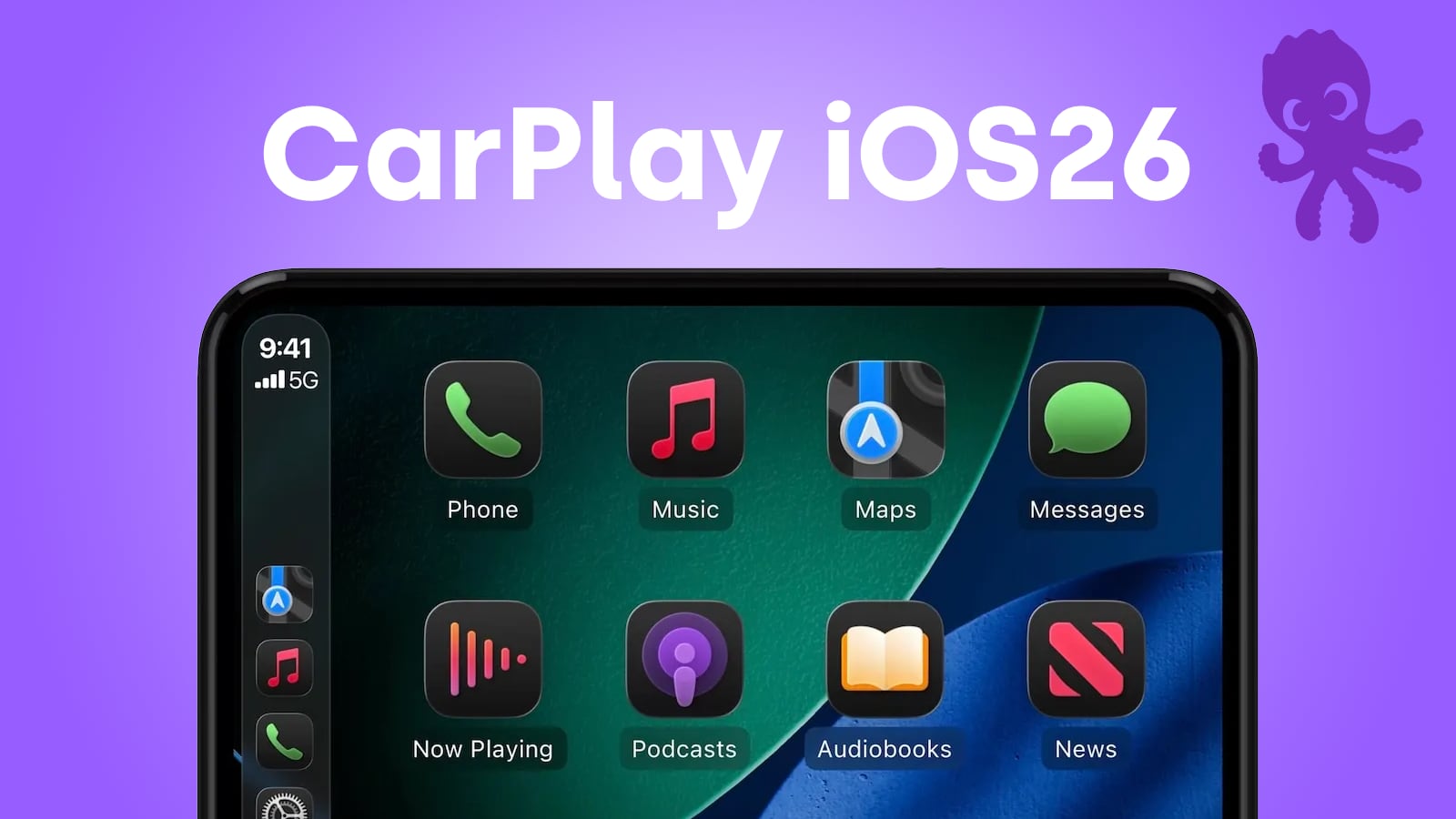
V roku 2026 sa CarPlay stalo ešte inteligentnejším. Nové funkcie v iOS 26 a novších verziách vám umožňujú bezpečnejšie jazdy, lepšiu organizáciu správ, inteligentnejšiu navigáciu a dokonca aj hlasové príkazy s Apple Intelligence. Všetko bez toho, aby ste sa museli dotýkať telefónu.
V tomto sprievodci vám ukážeme praktické tipy, ktoré väčšina vodičov nepozná, ako správne nastaviť CarPlay, ako vyriešiť bežné problémy a ako z neho vyťažiť maximum pre bezpečnosť a pohodlie.
Tip od Innocent:
Apple zariadenia používame denne, preto návody píšeme tak, aby fungovali v reálnom živote – nie len v teórii. Všetky tipy v tomto článku sme testovali v skutočných podmienkach jazdy.
Obsah článku:
- CarPlay nie je len navigácia
- Nové funkcie iOS 26 a CarPlay 2026
- Prispôsobenie rozloženia aplikácií
- Navigácie v CarPlay – ktorú použiť a kedy
- Siri v aute – ako ju používať efektívne
- Správy a hovory bez dotyku telefónu
- Skryté funkcie, ktoré väčšina nepozná
- Kábel vs bezdrôtové CarPlay
- Nabíjanie iPhonu v aute bez stresu
- CarPlay na cestách a dovolenke
- Poradňa Innocent: keď CarPlay nerobí to, čo čakáte
- Keď Apple CarPlay nefunguje
- Často kladené otázky
#banner#
CarPlay nie je len navigácia
Väčšina vodičov si myslí, že CarPlay je len aplikácia na mapy. V skutočnosti je to kompletný operačný systém pre vaše auto, ktorý vám prináša všetko, čo potrebujete z iPhonu, bez toho aby ste sa museli rozptyľovať.
Čo všetko môžete robiť v CarPlay:
- Navigácia: Apple Mapy, Google Mapy, Waze a ďalšie aplikácie
- Hudba a podcasty: Apple Music, Spotify, Podcast app a iné
- Telefonické hovory: Bezdrôtové hovory cez reproduktory auta
- Správy: Čítanie a odpovedanie na SMS a iMessage bez dotyku
- Hlasové príkazy: Siri s Apple Intelligence pre inteligentné príkazy
- Widgety: Počasie, kalendár, pripomienky a ďalšie informácie na displeji
- Parkovanie: Uloženie polohy auta a navigácia späť k nemu
Z praxe Innocent:
Väčšina vodičov využíva len zlomok možností CarPlay. Väčšinou len navigáciu a hudbu. Ale keď si ľudia uvedomia, že môžu bezpečne čítať správy, robiť hovory a dokonca aj kontrolovať počasie bez dotyku telefónu, zmení sa im celý zážitok z jazdy.
Nové funkcie iOS 26 a CarPlay 2026, ktoré musíte skúsiť
Apple neustále vylepšuje CarPlay. V roku 2026 sú tu niektoré funkcie, ktoré vám zmenia spôsob, ako jazdíte:
Multitouch gestá v navigácii – zmena hry
Nové gestá vám umožňujú rýchlejšie navigovať po mape bez potreby klikať na tlačidlá. Môžete zväčšovať, zmenšovať a otáčať mapu dvoma prstami, presne ako na iPhone. To je obzvlášť užitočné, keď chcete vidieť detaily okolo vás bez toho, aby ste museli zastavovať.
Nové widgety na CarPlay displeji
Widgety sú teraz oveľa užitočnejšie a prispôsobiteľnejšie. Môžete si zobraziť počasie, kalendár, pripomienky, dokonca aj stav batérie vášho iPhonu a Apple Watch. Všetko bez toho, aby ste museli otvárať aplikácie.
Siri s Apple Intelligence – váš inteligentný spolujazdec
Apple Intelligence robí Siri oveľa chytrejšou a prirodzenejšou. Teraz môžete Siri dať zložitejšie príkazy a lepšie rozumie kontextu. Napríklad: "Siri, pošli správu Petrovi, že som na ceste a budem tam za 20 minút" – a Siri to pochopí bez toho, aby ste museli byť presní.
Nový Liquid Glass dizajn
Nový dizajn CarPlay je modernejší a intuitívnejší. Ikony sú väčšie, text je čitateľnejší a celkový vzhľad je menej zahlcujúci. To je dôležité, pretože v aute máte menej času na čítanie ako na iPhone.
#banner#
Prispôsobenie rozloženia aplikácií – menej ikon, menej rozptyľovania
Jednou z najdôležitejších vecí, ktorú môžete urobiť, je prispôsobenie rozloženia aplikácií v CarPlay. Väčšina ľudí nechá predvolené nastavenie, čo znamená, že majú na displeji príliš veľa ikon.
Ako to urobiť:
- Otvorte Nastavenia na iPhone
- Prejdite na CarPlay
- Vyberte vaše auto
- Kliknite na Prispôsobiť
- Odstráňte aplikácie, ktoré v aute nepotrebujete
- Usporiadajte zvyšné aplikácie v poradí, v akom ich používate
Tip od Innocent: Menej ikon = menej rozptyľovania. Ideálne je mať na CarPlay displeji len 4–6 aplikácií, ktoré skutočne používate. Navigácia, hudba, správy a Siri by mali byť vždy dostupné.
Prečo je to dôležité? Pretože v aute máte menej času na rozhodovanie. Ak máte príliš veľa ikon, budete sa rozptyľovať a hľadať aplikáciu, ktorú potrebujete. To je nebezpečné.
Navigácie v CarPlay – ktorú použiť a kedy
Jednou z najčastejších otázok je: Ktorú navigačnú aplikáciu by som mal používať v CarPlay? Odpoveď nie je jednoduchá, pretože každá aplikácia má svoje výhody.
Apple Mapy – najlepšia integrácia s Apple ekosystémom
Apple Mapy sú najlepšie integrované s iOS a CarPlay. Pracujú bez internetu (offline mapy), sú rýchle a bezpečné. Ak máte iPhone a chcete najjednoduchšie riešenie, Apple Mapy sú správna voľba.
Viac informácií nájdete v našom kompletnom návode na Apple Mapy.
Waze – najlepšia pre informácie o premávke a bezpečnosti
Waze je špecializovaná na informácie o premávke, nehodách a policajtoch. Ak jazdíte v mestách s hustou premávkou, Waze vám ušetrí čas a stres.
Pozrite si náš kompletný návod na Waze.
Google Mapy – najlepšia pre detaily a recenzie
Google Mapy majú najdetailnejšie informácie o podnikoch, reštauráciách a recenziách. Ak chcete vedieť, kde je dobrá reštaurácia alebo benzínová pumpa, Google Mapy sú najlepšie.
Viac v našom návode na Google Mapy.
Ako to zapadá do Apple sveta:
CarPlay vám dáva slobodu výberu, nie obmedzenie. Môžete používať akúkoľvek navigačnú aplikáciu, ktorá vám vyhovuje. Apple Mapy sú predvolené, ale ak preferujete Waze alebo Google Mapy, je to úplne v poriadku. Všetky fungujú perfektne v CarPlay.
Siri v aute – ako ju používať efektívne
Siri je najdôležitejší nástroj pre bezpečnú jazdu. Keď používate Siri, nemusíte sa dotýkať telefónu. Všetko robíte hlasovými príkazmi.
Ako aktivovať Siri v CarPlay:
- Stlačte a podržte tlačidlo na volante (ak vaše auto to podporuje)
- Povedzte "Hey Siri" (ak máte hlasovú aktiváciu zapnutú)
- Kliknite na ikonu Siri na displeji CarPlay
Praktické hlasové príkazy, ktoré by ste mali vedieť
- "Siri, naviguj na adresu [adresa]" – spustí navigáciu
- "Siri, zavolaj [meno kontaktu]" – zavolá osobu
- "Siri, pošli správu [meno] s textom [správa]" – pošle správu
- "Siri, prehraj [názov piesne alebo playlistu]" – spustí hudbu
- "Siri, aké je počasie?" – povie počasie
- "Siri, koľko je hodín?" – povie čas
- "Siri, kde je najbližšia benzínová pumpa?" – nájde pumpu
Najčastejšia chyba: Príliš dlhé vety pre Siri. Siri funguje najlepšie s krátkymi, jasnými príkazmi. Namiesto "Siri, mohla by si prosím poslať správu Petrovi, že som na ceste a budem tam za 20 minút", povedzte "Siri, pošli správu Petrovi, že som na ceste".
Správy a hovory bez dotyku telefónu
Jednou z najdôležitejších funkcií CarPlay je bezpečné čítanie a odpovedanie na správy bez dotyku telefónu.
Čítanie správ v CarPlay
Keď vám príde správa, CarPlay vám ju automaticky prečíta hlasitým hlasom. Nemusíte sa dotýkať telefónu. Ak chcete odpovedať, môžete:
- Povedať "Siri, odpovedz" a potom povedať správu
- Kliknúť na Odpovedať na displeji a vybrať si z predvolených odpovedí
- Diktovať správu hlasitým hlasom
Hovory v CarPlay
Keď vám niekto zavolá, CarPlay vám automaticky prepojí hovor cez reproduktory auta. Môžete:
- Prijať hovor kliknutím na tlačidlo na displeji alebo volante
- Odmietnuť hovor a poslať správu
- Aktivovať hlasitú komunikáciu (hands-free)
To je najdôležitejšia bezpečnostná funkcia CarPlay. Nikdy by ste nemali jazdiť a zároveň držať telefón v ruke. CarPlay vám to umožňuje.
Skryté funkcie, ktoré väčšina nepozná
CarPlay má niekoľko funkcií, ktoré väčšina vodičov nepozná. Tieto funkcie vám môžu ušetriť čas a urobiť jazdu bezpečnejšou:
Dashboard View – vidieť všetko na jednom mieste
Dashboard View vám umožňuje vidieť navigáciu, hudbu, správy a widgety na jednom displeji. Namiesto toho, aby ste museli prepínať medzi aplikáciami, vidíte všetko naraz.
Parkovanie – nikdy nezabudnite, kde ste zaparkovali
CarPlay automaticky uloží polohu vášho auta, keď ho zaparkujete. Keď sa vrátite, môžete sa navigovať späť k nemu. Táto funkcia je skrytá v Mapách.
Svetlý a tmavý režim
CarPlay automaticky prepína medzi svetlým a tmavým režimom v závislosti od času dňa. Tmavý režim je lepší v noci, svetlý režim v deň. Môžete to zmeniť v Nastaveniach.
Vlastné pozadie
Môžete si zmeniť pozadie CarPlay na vlastnú farbu alebo obrázok. To nie je len estetické – pomáha to znížiť únavu z očí počas dlhých jázd.
Kábel vs bezdrôtové CarPlay – čo je lepšie?
Jednou z najčastejších otázok je: Mám používať kábel alebo bezdrôtové CarPlay? Odpoveď závisí od vašej situácie.
Drôtové CarPlay – spoľahlivé a rýchle
Drôtové CarPlay je najrýchlejšie a najspoľahlivejšie. Keď pripojíte iPhone kábľom, CarPlay sa spustí okamžite bez oneskorenia. Navyše, kábel zároveň nabíja váš iPhone.
Výhody:
- Okamžité pripojenie bez oneskorenia
- Nabíjanie iPhonu počas jazdy
- Najspoľahlivejšie pripojenie
- Bez problémov s Bluetooth
Nevýhody:
- Musíte mať kábel v aute
- Kábel sa môže pokaziť
- Menej pohodlné, ak často meníte auto
Bezdrôtové CarPlay – pohodlné, ale pomalšie
Bezdrôtové CarPlay je pohodlnejšie, pretože nemusíte kábel. Stačí, aby bol iPhone v aute a CarPlay sa automaticky pripojí.
Výhody:
- Bez kábla – čistejšie a pohodlnejšie
- Automatické pripojenie
- Menej opotrebenia konektora Lightning/USB-C
Nevýhody:
- Pomalšie pripojenie (1–2 sekundy oneskorenia)
- Nejednotné pripojenie – niekedy sa odpojí
- Nejednotné nabíjanie – iPhone sa nemusí nabíjať
- Vyžaduje Bluetooth v aute
Z praxe Innocent:
Nekvalitný kábel je najčastejší dôvod výpadkov CarPlay. Ak používate drôtové CarPlay, investujte do kvalitného kábla. Lacný kábel sa rýchlo pokazí a spôsobí problémy s pripojením. Pozrite si našu kolekciu kvalitných káblov pre iPhone.
Naša rekomendácia: Ak máte v aute USB port, používajte drôtové CarPlay s kvalitným kábľom. Ak chcete pohodlie bezdrôtového CarPlay, buďte pripravení na občasné problémy s pripojením.
Nabíjanie iPhonu v aute bez stresu
CarPlay spotrebúva veľa batérie. Ak jazdíte dlhšie ako 2 hodiny, váš iPhone sa vybije. Preto je nabíjanie v aute nevyhnutné.
Prečo CarPlay spotrebúva toľko batérie?
CarPlay používa:
- GPS navigáciu (veľký spotrebiteľ batérie)
- Bluetooth alebo USB pripojenie
- Displej (aj keď je vypnutý, stále sa používa)
- Sieť (WiFi alebo mobilné dáta)
Všetko dohromady znamená, že iPhone sa vybije rýchlejšie ako normálne.
Ako správne nabíjať iPhone v aute
Máte niekoľko možností:
1. Drôtové nabíjanie cez USB port v aute
Ak máte v aute USB port, použite kvalitný kábel a nabíjač. Lacný kábel sa rýchlo pokazí. Pozrite si našu kolekciu autodoplnkov pre iPhone.
2. Bezdrôtové nabíjanie v aute
Ak máte bezdrôtovú nabíjačku v aute, položte iPhone na nabíjačku a nechajte ho nabíjať. Toto je pohodlné, ale pomalšie ako drôtové nabíjanie.
Pozrite si našu kolekciu bezdrôtových nabíjačiek.
3. Power Bank – záložný plán
Ak nemáte nabíjačku v aute, power bank je dobrý záložný plán. Môžete si ho kúpiť za pár eur a vždy ho mať v aute.
Čo sa oplatí vedieť: Silná nabíjačka bez dobrého kábla problém nevyrieši. Ak máte lacný kábel, nabíjačka nebude fungovať správne. Vždy investujte do kvalitného kábla a nabíjača.
#odber#
CarPlay na cestách a dovolenke
CarPlay je obzvlášť užitočný na dlhých cestách a dovolenkách. Keď jazdíte na neznáme miesto, CarPlay vám pomôže navigovať, nájsť reštauráciu a zostať v kontakte s rodinou.
Príprava na dlhú cestu
Pred dlhou cestou by ste mali:
- Stiahnuť offline mapy – ak jazdíte na miesto bez internetu
- Nabíjať iPhone na 100% – pred začatím cesty
- Mať kvalitný kábel v aute – pre prípad, že sa iPhone vybije
- Prispôsobiť CarPlay – mať len aplikácie, ktoré potrebujete
- Skontrolovať počasie – vedieť, čo vás čaká
Počas cesty
Počas cesty by ste mali:
- Používať Siri na hlasové príkazy – nikdy nedrážte telefón
- Čítať správy cez CarPlay – nie cez telefón
- Nabíjať iPhone – ak máte nabíjačku v aute
- Robiť prestávky – každé 2 hodiny
Pozrite si našu kolekciu cestovného príslušenstva pre iPhone.
Poradňa Innocent: keď CarPlay nerobí to, čo čakáte
Väčšina problémov s CarPlay nie sú chyby, ale nesprávne nastavenie alebo neporozumenie. V tejto sekcii vám ukážeme, ako vyriešiť bežné problémy.
Z našej skúsenosti:
Veľa Apple problémov spolu súvisí a vyriešenie jedného často odhalí ďalší krok. Ak máte problém s CarPlay, často to nie je problém s CarPlay, ale s Bluetooth, kábľom alebo nastavením iPhonu.
Ak používate iPhone pravidelne, môžu sa vám hodiť aj tieto návody:
Bežné problémy a riešenia
CarPlay sa nepripojí
Príčina: Bluetooth nie je zapnutý, kábel je pokazený alebo iPhone nie je odomknutý.
Riešenie:
- Skontrolujte, či je Bluetooth zapnutý na iPhone
- Skontrolujte, či je kábel v poriadku (ak používate drôtové CarPlay)
- Odomknite iPhone
- Odpojte a znova pripojte iPhone
CarPlay sa odpojí počas jazdy
Príčina: Slabý Bluetooth signál, pokazený kábel alebo problém s autom.
Riešenie:
- Ak používate bezdrôtové CarPlay, skúste drôtové
- Skontrolujte kábel – či nie je poškodený
- Reštartujte iPhone a auto
- Zabudnite na auto v Bluetooth nastaveniach a znova ho spárujte
CarPlay je pomalý alebo nereaguje
Príčina: iPhone je preplnený, iOS nie je aktualizovaný alebo je problém s aplikáciou.
Riešenie:
- Reštartujte iPhone
- Skontrolujte, či máte najnovšiu verziu iOS
- Vymažte cache aplikácií (Nastavenia → Všeobecné → Úložisko iPhone)
- Skúste iný kábel (ak používate drôtové CarPlay)
Siri nefunguje v CarPlay
Príčina: Siri nie je zapnutá, mikrofón je vypnutý alebo je problém s Bluetooth.
Riešenie:
- Skontrolujte, či je Siri zapnutá (Nastavenia → Siri a Hlas)
- Skontrolujte, či je mikrofón zapnutý v aute
- Reštartujte iPhone a auto
Keď Apple CarPlay nefunguje – kompletný troubleshooting
Ak CarPlay vôbec nefunguje, postupujte podľa týchto krokov v tomto poradí:
Krok 1: Reštart iPhonu
Väčšina problémov s CarPlay sa vyrieši jednoduchým resetom spojenia. Reštartujte iPhone:
- Stlačte a podržte tlačidlo Vypnutie
- Posúvajte na Vypnutie
- Počkajte 10 sekúnd
- Zapnite iPhone
Krok 2: Skontrolujte kábel
Ak používate drôtové CarPlay:
- Skontrolujte, či kábel nie je poškodený
- Skúste iný kábel (ak máte)
- Skontrolujte USB port v aute – či nie je špinavý
Krok 3: Odpojte a znova spárujte auto
Ak používate bezdrôtové CarPlay:
- Prejdite na Nastavenia → Bluetooth
- Nájdite vaše auto v zozname
- Kliknite na i vedľa názvu auta
- Kliknite na Zabudnúť na toto zariadenie
- Znova spárujte auto
Krok 4: Aktualizujte iOS
Skontrolujte, či máte najnovšiu verziu iOS:
- Prejdite na Nastavenia → Všeobecné → Aktualizácia softvéru
- Ak je dostupná aktualizácia, nainštalujte ju
Krok 5: Skontrolujte nastavenia CarPlay
Prejdite na Nastavenia → CarPlay a skontrolujte:
- Či je vaše auto v zozname
- Či sú aplikácie správne nastavené
- Či je CarPlay zapnutý
Krok 6: Kontaktujte Apple Support
Ak nič z vyššie uvedeného nefunguje, kontaktujte Apple Support. Môže ísť o hardvérový problém s iPhone alebo autom.
Často kladené otázky o Apple CarPlay
1. Je Apple CarPlay bezpečný?
Áno, Apple CarPlay je bezpečný. Všetka komunikácia medzi iPhone a autom je šifrovaná. Navyše, CarPlay vám umožňuje robiť všetko bez dotyku telefónu, čo je bezpečnejšie ako držať telefón v ruke počas jazdy.
2. Koľko stojí Apple CarPlay?
Apple CarPlay je zadarmo. Je súčasťou iOS. Nemusíte platiť nič. Jedinou investíciou je kvalitný kábel alebo nabíjačka v aute, ak ich nemáte.
3. Funguje Apple CarPlay bez internetu?
Áno, väčšina funkcií CarPlay funguje bez internetu. Navigácia (Apple Mapy) funguje s offline mapami. Hudba, správy a hovory fungujú bez internetu. Jedinou výnimkou sú aplikácie, ktoré potrebujú internet (napríklad Spotify).
4. Môžem používať CarPlay s viacerými autami?
Áno, iPhone si pamätá všetky autá, s ktorými ste ho spárovali. Keď sa dostanete do iného auta, CarPlay sa automaticky pripojí. Môžete mať CarPlay v neobmedzenom počte áut.
5. Čo robiť, ak CarPlay nefunguje v mojom aute?
Nie všetky autá podporujú CarPlay. Ak vaše auto nie je kompatibilné, môžete si kúpiť CarPlay adaptér, ktorý vám umožní používať CarPlay v staršom aute. Pozrite si našu kolekciu autodoplnkov.
Na záver z Innocent
Apple CarPlay je jednou z najdôležitejších funkcií iPhonu pre vodičov. Keď ho správne nastavíte a používate, zmení vám spôsob, ako jazdíte. Budete bezpečnejší, pohodlnejší a produktívnejší.
Kľúčové body, ktoré si treba zapamätať:
- CarPlay nie je len navigácia – je to kompletný operačný systém pre vaše auto
- Prispôsobte si CarPlay – mať len aplikácie, ktoré potrebujete
- Používajte Siri – nikdy nedrážte telefón počas jazdy
- Investujte do kvalitného kábla – lacný kábel spôsobuje problémy
- Nabíjajte iPhone v aute – CarPlay spotrebúva veľa batérie
- Väčšina problémov sa vyrieši resetom – reštartujte iPhone a auto
CarPlay je budúcnosť jazdy. Apple neustále pridáva nové funkcie a vylepšuje existujúce. V roku 2026 je CarPlay lepší ako kedykoľvek predtým.
Ak máte otázky alebo problémy s CarPlay, neváhajte nás kontaktovať. Sme tu, aby sme vám pomohli.
Ak riešite Apple zariadenia dlhodobo, oplatí sa mať všetky návody pokope.
O Innocent
Innocent je slovenská značka zameraná na Apple ekosystém. Píšeme praktické návody, testujeme príslušenstvo a pomáhame vám vyťažiť maximum z vašich Apple zariadení. Všetky naše články sú napísané z praxe – nie z teórie.
Naša misia: Urobiť Apple jednoduchší a prístupnejší pre všetkých.
Diskusia (0)
Buďte prvý, kto napíše príspevok k tejto položke.