
Waze na iPhone: kompletný návod a tipy (2026)
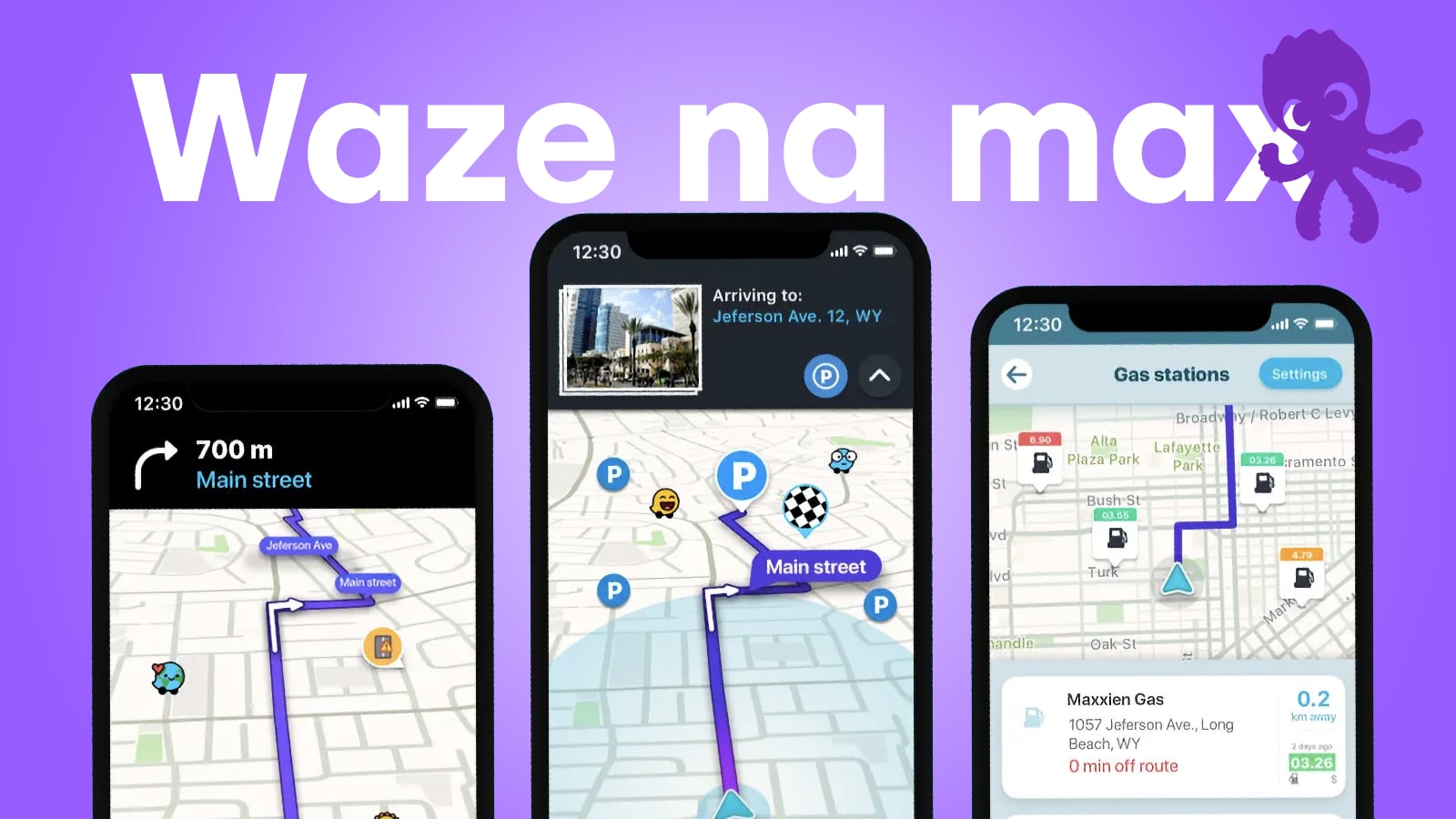
Waze je jednou z najpopulárnejších navigačných aplikácií na svete, a v roku 2026 ponúka viac funkcií ako kedykoľvek predtým. Ak ste iPhone používateľ, ktorý chce získať z Waze maximum, ste na správnom mieste. V tomto návode vám ukážeme všetko, čo potrebujete vedieť – od základného nastavenia až po pokročilé triky, ktoré vám ušetria čas a peniaze.
Tip od Innocent: Apple zariadenia používame denne, preto návody píšeme tak, aby fungovali v reálnom živote – nie len v teórii. Waze na iPhone je skvelý príklad toho, ako tretia strana aplikácia môže dokonale pracovať s iOS ekosystémom.
#banner#
Prečo je Waze na iPhone taký populárny?
Waze sa líši od Apple Maps a Google Maps tým, že sa zameriava na komunitu vodičov. Aplikácia zbiera údaje od miliónov používateľov v reálnom čase, čo znamená, že dostávate najpresnejšie informácie o doprave, nehodách, policajných kontrolách a ďalších prekážkach na ceste.
V roku 2026 Waze pridal niekoľko dôležitých funkcií:
- Upozornenia na ostré zákruty – aplikácia vás upozorní, keď sa blížite k nebezpečnej zákrute
- Varovania pred rýchlostnými vybavovačmi – vopred viete, kde sú rýchlostné bumpy
- Notifikácie o záchranných vozidlách – budete vedieť, keď sa blíži sanitka alebo hasičský voz
- Lepšia navigácia v kruhových križovatkách – presnejšie pokyny v zložitých situáciách
- Offline mapy – navigácia aj bez internetu
Ako správne nastaviť Waze na iPhone
Krok 1: Stiahnutie a základné nastavenie
Waze si stiahnete zadarmo z App Store. Po inštalácii vás aplikácia požiada o povolenia – dajte všetky, aby fungovala správne. Konkrétne potrebuje:
- Prístup k polohe (vždy, nie len počas používania)
- Prístup k kontaktom (na zdieľanie polohy s priateľmi)
- Prístup k mikrofónu (pre hlasové príkazy)
- Prístup k fotoaparátu (pre hlásenie incidentov)
Bez týchto povolení Waze nebude fungovať optimálne.
Krok 2: Prispôsobenie navigačných preferencií
Otvorte Nastavenia v Waze a prejdite na Navigácia. Tu si môžete vybrať:
- Typ vozidla – auto, motorka alebo taxi (ovplyvňuje dostupné trasy)
- Vyhýbanie sa mýtnym cestám – ak nechcete platiť za diaľnice
- Vyhýbanie sa nespevneným cestám – užitočné v zime alebo v zlom počasí
- Vyhýbanie sa železničným priechodom – bezpečnosť na prvom mieste
Tieto nastavenia si Waze zapamätá a bude ich používať pri každej navigácii.
#banner#
Krok 3: Integrácia s Apple CarPlay
Ak máte auto s CarPlay, je to zmena hry. Waze na CarPlay je oveľa bezpečnejší ako používanie aplikácie na iPhone počas jazdy.
Ako to nastaviť:
- Pripojte iPhone k autu cez USB alebo bezdrôtovo
- Otvorte Nastavenia na iPhone → Všeobecné → CarPlay
- Vyberte svoje auto zo zoznamu
- Nájdite Waze v zozname aplikácií a kliknite naň
- Presunite Waze na hlavnú obrazovku CarPlay (podľa potreby)
Teraz sa Waze automaticky spustí, keď pripojíte iPhone k autu. Na CarPlay displeji uvidíte mapu v plnej veľkosti, čo je oveľa bezpečnejšie ako pozeranie na iPhone.
Z našej skúsenosti: Veľa Apple problémov spolu súvisí a vyriešenie jedného často odhalí ďalší krok. Ak máte problémy s CarPlay a Waze, často ide o problémy s USB kábľom alebo Bluetooth pripojením.
Ak používate iPhone pravidelne na cestách, môžu sa vám hodiť aj tieto návody:
Pokročilé triky a funkcie Waze
Zdieľanie polohy s priateľmi
Jednou z najlepších funkcií Waze je možnosť zdieľať svoju polohu s priateľmi v reálnom čase. Ak sa chystáte na cestu s kamarátmi, môžu vidieť, kde ste.
Ako to funguje:
- Kliknite na ikonu profilu v ľavom hornom rohu
- Prejdite na Zdieľanie polohy
- Vyberte priateľov z kontaktov alebo ich pozvite cez odkaz
- Nastavte, ako dlho chcete zdieľať polohu (30 minút, 1 hodina, atď.)
Vaši priatelia budú vidieť vašu polohu na mape a budú vedieť, kedy budete na mieste určenia.
Hlásenie incidentov a problémov
Waze je komunita. Ak vidíte nehodu, policajnú kontrolu alebo iný problém, môžete ho nahlásiť. Toto pomáha ostatným vodičom vyhnúť sa problémom.
Ako nahlásiť incident:
- Počas navigácie kliknite na ikonu + v spodnej časti obrazovky
- Vyberte typ incidentu (nehoda, policajná kontrola, prekážka, atď.)
- Aplikácia automaticky nahrá vašu polohu
- Ostatní vodiči budú upozornení
Čím viac ľudí hlási incidenty, tým presnejšie sú informácie pre všetkých.
Offline mapy – navigácia bez internetu
Ak sa chystáte do oblasti bez pokrytia internetu, Waze vám umožňuje stiahnuť si mapy vopred.
Ako stiahnuť offline mapy:
- Otvorte Nastavenia v Waze
- Prejdite na Mapy a údaje
- Kliknite na Offline mapy
- Vyberte krajinu alebo región, ktorý chcete stiahnuť
- Počkajte, kým sa mapa stiahne (potrebujete WiFi a dostatok miesta)
Offline mapy vám umožnia navigovať aj bez mobilného signálu, hoci bez reálnych údajov o doprave.
Zmena hlasu a jazyka
Ak vám hlasový sprievodca Waze nepatrí, môžete si ho zmeniť. Waze ponúka desiatky hlasov v rôznych jazykoch.
Ako zmeniť hlas:
- Nastavenia → Zvuk a hlasitosť
- Vyberte Hlasový sprievodca
- Vyberte si z dostupných hlasov
- Počúvajte ukážku pred výberom
Niektoré hlasy sú zábavné (napríklad hlasy slávnych osobností), iné sú profesionálne a neutrálne.
Bezpečnosť a etika pri používaní Waze
Waze je skvelá aplikácia, ale je dôležité ju používať bezpečne a zodpovedne.
Bezpečnosť pri jazde
- Nikdy nepozerajte na iPhone počas jazdy – používajte CarPlay alebo hlasové príkazy
- Nastavte navigáciu pred jazdou – nezačínajte navigovať počas jazdy
- Používajte hlasové príkazy – Waze podporuje Siri a hlasové ovládanie
- Pripevnite iPhone na držiak – ak ho musíte vidieť, umiestnite ho na úroveň očí
Etika hlásenia incidentov
Keď hlásíte incidenty, buďte čestní a presní. Falošné hlásenia môžu ohroziť bezpečnosť ostatných vodičov a znížiť dôveryhodnosť komunity Waze.
#odber#
Waze vs. Apple Maps vs. Google Maps – Ktorý si vybrať?
V roku 2026 máte tri hlavné možnosti navigácie na iPhone. Každá má svoje výhody:
Waze
- ✓ Najlepšie informácie o doprave v reálnom čase
- ✓ Komunita vodičov hlásiacich incidenty
- ✓ Najlepšie trasy na únik z dopravy
- ✗ Menej funkcií ako Google Maps (bez verejnej dopravy)
- ✗ Niekedy agresívne hlásenia od komunity
Apple Maps
- ✓ Najlepšia integrácia s iOS a CarPlay
- ✓ Súkromie – údaje sa nezhromažďujú
- ✓ Offline mapy zabudované
- ✗ Menej presné informácie o doprave
- ✗ Menšia komunita používateľov
Google Maps
- ✓ Najkomplexnejšie – mapy, doprava, reštaurácie, všetko
- ✓ Najlepšie informácie o verejnej doprave
- ✓ Najväčšia databáza miest a recenzií
- ✗ Zbiera najviac údajov o vašej polohe
- ✗ Niekedy pomalšia ako Waze
Náš tip: Používajte Waze na dlhé cesty a mestskú dopravu, Apple Maps na všedný deň a Google Maps, keď hľadáte informácie o miestach.
Časté problémy a ich riešenia
Waze sa neaktualizuje v reálnom čase
Problém: Mapy sa nezobrazujú správne alebo sa aktualizujú pomaly.
Riešenie:
- Skontrolujte internetové pripojenie (WiFi alebo mobilné dáta)
- Reštartujte aplikáciu (zatvorte ju a otvorte znova)
- Skontrolujte, či máte povolený prístup k polohe
- Aktualizujte Waze na najnovšiu verziu z App Store
Waze sa neotvorí na CarPlay
Problém: CarPlay sa spustí, ale Waze sa neobjaví.
Riešenie:
- Odpojte iPhone a znova ho pripojte
- Skontrolujte, či je Waze v nastaveniach CarPlay povolený
- Reštartujte auto (vypnite a zapnite infotainment systém)
- Skúste iný USB kábel – niekedy je to problém s kábľom
Waze spotrebúva príliš veľa batérie
Problém: iPhone sa rýchlo vybíja počas používania Waze.
Riešenie:
- Znížte jas obrazovky (Waze je náročný na displej)
- Vypnite hlasové upozornenia, ak ich nepotrebujete
- Vypnite Bluetooth, ak nepoužívate CarPlay
- Používajte režim Nízka spotreba energie
- Zvážte kúpu kvalitného autokábla s nabíjaním – to je najlepšie riešenie
Praktický tip: Ak často používate Waze na dlhých cestách, investujte do dobrého USB-C kábla s podporou rýchleho nabíjania. Lacné kábly často nefungujú správne s CarPlay a môžu spôsobiť problémy s pripojením. Kvalitný kábel sa vám vráti v podobe spoľahlivosti a bezpečnosti.
Budúcnosť Waze v roku 2026 a ďalej
Waze sa neustále vyvíja. V roku 2026 sa očakávajú ďalšie vylepšenia:
- Lepšia integrácia s AI – aplikácia bude lepšie predpovedať dopravné situácie
- Rozšírená realita (AR) – navigácia priamo cez fotoaparát
- Elektromobily – lepšia podpora pre EV s informáciami o nabíjacích staniciach
- Hlasové asistenti – lepšia integrácia so Siri a hlasovými príkazmi
Waze sa stáva čoraz inteligentnejšou a bezpečnejšou aplikáciou. Ak ste iPhone používateľ, ktorý často cestuje, je to aplikácia, ktorú by ste mali mať.
Záver – Waze na iPhone je stále najlepšou voľbou pre navigáciu
Waze v roku 2026 je výkonná, spoľahlivá a komunita-orientovaná navigačná aplikácia. Či ste mestský vodič, ktorý chce vyhnúť sa doprave, alebo cestovateľ, ktorý chce objaviť nové trasy, Waze vám pomôže.
Kľúč k maximálnemu využitiu Waze je:
- Správne nastavenie preferencií navigácie
- Integrácia s Apple CarPlay pre bezpečnosť
- Aktívne hlásenie incidentov komunite
- Používanie pokročilých funkcií ako zdieľanie polohy a offline mapy
- Bezpečné a zodpovedné používanie počas jazdy
Ak máte otázky alebo problémy s Waze, skúste riešenia uvedené v tomto návode. Väčšina problémov sa dá vyriešiť jednoduchými krokmi.
Šťastnú cestu! 🚗
Ak riešite Apple zariadenia dlhodobo, oplatí sa mať všetky návody pokope.
Často kladené otázky (FAQ)
Je Waze bezpečný na iPhone?
Áno, Waze je bezpečný. Aplikácia je od spoločnosti Google a má milióny používateľov. Dôležité je používať ju bezpečne – nikdy nepozerajte na iPhone počas jazdy, používajte CarPlay alebo hlasové príkazy. Vaše údaje o polohe sú šifrované a Waze ich nezdieľa s tretími stranami bez vášho súhlasu.
Koľko miesta zaberá Waze na iPhone?
Waze zaberá približne 150–200 MB miesta na iPhone. Offline mapy môžu zabrať ďalších 100–500 MB v závislosti od toho, koľko máp si stiahnete. Ak máte iPhone s 64 GB pamäťou, nemusíte sa obávať.
Funguje Waze bez internetu?
Čiastočne. Ak si stiahnete offline mapy, Waze vám umožní navigovať bez internetu. Avšak bez internetu nebudete mať informácie o doprave v reálnom čase, incidentoch alebo hláseniach komunity. Pre plnú funkčnosť potrebujete internet.
Môžem používať Waze a Apple Maps súčasne?
Áno, môžete mať obe aplikácie nainštalované a používať ich podľa potreby. Mnohí používatelia používajú Waze na dlhé cesty a Apple Maps na všedný deň. Obe aplikácie si môžete pridať na CarPlay.
Ako vypnem hlasové upozornenia v Waze?
Otvorte Nastavenia v Waze → Zvuk a hlasitosť → Hlasový sprievodca. Tu si môžete vybrať, či chcete hlasové upozornenia, alebo ich vypnúť. Môžete si tiež vybrať, aby sa hlasové upozornenia prehrávali len cez reproduktory auta (CarPlay).
Diskusia (0)
Buďte prvý, kto napíše príspevok k tejto položke.