
15 tipov s macOS Tahoe, ktoré musíte vyskúšať (2026)
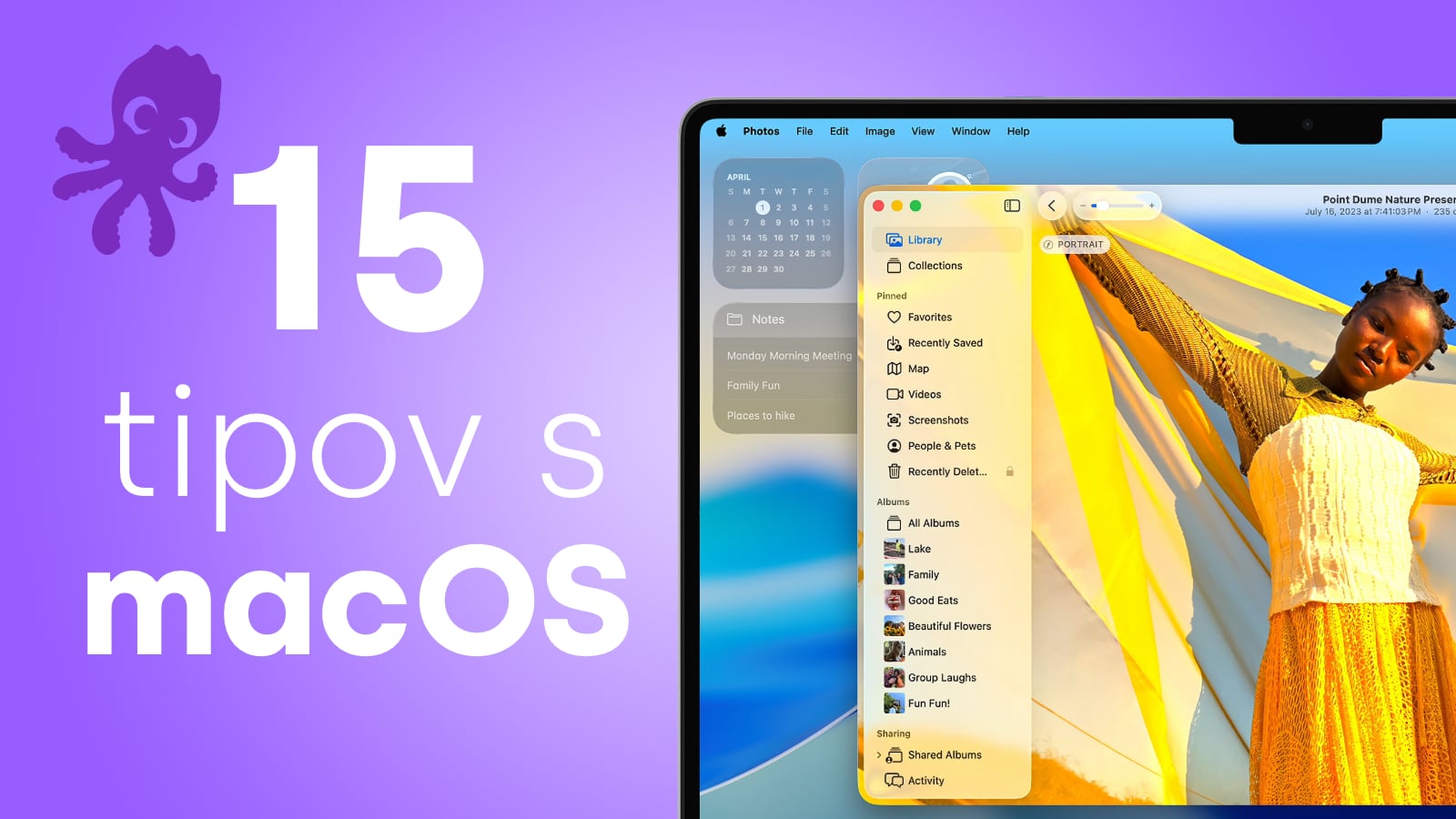
macOS Tahoe 26 prináša množstvo nových funkcií a vylepšení, ktoré väčšina používateľov nikdy neobjaví. Nie sú to len malé zmeny – ide o funkcie, ktoré vám môžu skutočne zmeniť spôsob, ako pracujete s Macrom.
V tomto článku vám ukážeme tie najlepšie triky, ktoré sme testovali a ktoré naozaj fungujú. Niektoré sú jednoduché, iné vám otvoria úplne nové možnosti produktivity.
Tip od Innocent:
Mac zariadenia používame denne, preto návody píšeme tak, aby fungovali v reálnom živote – nie len v teórii. Všetky tipy v tomto článku sme testovali na rôznych modeloch Macov.
#banner#
Čo je nové v macOS Tahoe 26?
Pred tým, ako sa pustíme do konkrétnych trikov, je dobré pochopiť, čo Apple v Tahoe zmenil. Táto verzia je poslednou, ktorá podporuje Intel procesory, a Apple do nej vložil veľa úsilia.
Hlavné novinky zahŕňajú:
- Vylepšené Apple Intelligence – inteligentnejšie návrhy a automatizácia
- Nový dizajn Dock-u a Menu Bar-u – viac možností prispôsobenia
- Clipboard History – história schránky s vyhľadávaním
- Vylepšené Spotlight – rýchlejšie a inteligentnejšie vyhľadávanie
- Live Activities – živé aktualizácie priamo na pracovnej ploche
- Nové Reminders a Journal funkcie – lepšia organizácia a osobný denník
- Vylepšená bezpečnosť a súkromie – viac kontroly nad vašimi údajmi
Praktické triky, ktoré vám ušetria čas
1. Ovládajte Dock ako profesionál
Väčšina ľudí má Dock plný aplikácií, čo ho robí nepoužiteľným. V macOS Tahoe máte viac kontroly ako kedykoľvek predtým.
Skúste toto:
- Kliknite pravým tlačidlom na Dock a vyberte Dock Settings
- Zapnite "Minimize windows into application icon" – minimalizované okná sa budú zobrazovať ako malé ikony v Dock-u
- Vypnite aplikácie, ktoré nepoužívate – Dock bude čistejší a rýchlejší
- Použite Dock Folders – vytvorte zložky v Dock-u na organizáciu aplikácií
Výsledok? Váš Dock bude oveľa funkčnejší a menej chaotický.
2. Clipboard History – nikdy nestratíte skopírovaný text
Toto je jedna z mojich obľúbených funkcií. V macOS Tahoe máte históriu všetkého, čo ste skopírovali.
Ako to používať:
- Stlačte Shift + Command + V (alebo nastavte vlastný skratku)
- Zobrazí sa vám história posledných skopírovaných položiek
- Vyberte si, čo chcete vložiť – a je to
Toto je obrovská úspora času, ak pracujete s viacerými textami naraz.
3. Spotlight Search – viac ako len vyhľadávanie
Spotlight v Tahoe je úplne nový. Nie je to len vyhľadávanie – je to inteligentný asistent.
Čo všetko môžete robiť:
- Stlačte Command + Space a začnite písať
- Vyhľadávajte súbory, aplikácie, kontakty, udalosti
- Robiť výpočty priamo v Spotlight – napríklad "50 + 25"
- Konvertovať jednotky – napríklad "100 km na míle"
- Vyhľadávať v e-mailoch a správach
- Spúšťať skratky a automatizácie
Spotlight je teraz vaším osobným asistentom na pracovnej ploche.
4. Snap to Grid – organizujte pracovnú plochu
Ak máte pracovnú plochu plnú náhodne roztrúsených súborov, táto funkcia vám zmení život.
Aktivácia:
- Kliknite pravým tlačidlom na pracovnú plochu
- Vyberte "Use Stacks" alebo "Sort by"
- Vyberte "Snap to Grid"
Všetky súbory sa automaticky zarovnajú do úhľadnej mriežky. Pracovná plocha bude vyzerať profesionálne.
5. Finder Tweaks – rýchlejšia práca so súbormi
Finder je srdce macOS, a v Tahoe má niekoľko skrytých vylepšení.
Skúste tieto triky:
- Stlačte Command + Shift + . – zobrazí sa vám skryté súbory a zložky
- Stlačte Command + J – otvorí sa View Options, kde môžete prispôsobiť zobrazenie
- Stlačte Command + Option + V – presunúť súbory namiesto kopírovania
- Stlačte Command + Delete – poslať súbor do Koša
Tieto skratky vám ušetria desiatky kliknutí denne.
#banner#
Produktivita na ďalšej úrovni
6. Reminders s Auto-Categorize
Máte chaos v Reminders? macOS Tahoe má inteligentné triedenie.
Ako to funguje:
- Otvorte aplikáciu Reminders
- Kliknite na File > Auto-Categorise
- Apple Intelligence automaticky zoskupí vaše úlohy do kategórií
Výsledok? Vaše úlohy sú automaticky organizované bez toho, aby ste museli nič robiť.
7. Journal – osobný denník na Macu
Journal je nová aplikácia v macOS Tahoe, ktorá vám pomôže organizovať myšlienky a spomienky.
Čo je zaujímavé:
- Automaticky vám navrhuje, čo by ste mohli zapísať
- Synchronizuje sa cez iCloud na všetky vaše zariadenia
- Má end-to-end šifrovanie – nikto okrem vás to nemôže čítať
- Môžete pridávať fotografie, odkazy a poznámky
Ak chcete lepšie organizovať svoje myšlienky a spomienky, Journal je na to ideálny.
8. Shortcuts – automatizujte všetko
Shortcuts v macOS Tahoe sú oveľa výkonnejšie ako kedykoľvek predtým.
Príklady, čo môžete automatizovať:
- Automaticky otvoriť viacero aplikácií naraz
- Poslať správu s jedným kliknutím
- Konvertovať súbory v dávke
- Zálohovať súbory do iCloud
- Spúšťať skripty a príkazy
Ak ste lenivý (a kto nie je?), Shortcuts sú vaším najlepším priateľom.
Z našej skúsenosti:
Veľa Apple problémov spolu súvisí a vyriešenie jedného často odhalí ďalší krok. Ak máte Mac, ktorý sa pomalšuje alebo má problémy s batériou, často to súvisí s tým, ako ho používate a ako ho chránite.
Bezpečnosť a súkromie – nové funkcie
9. Vylepšená kontrola súkromia
Apple v Tahoe posilnil ochranu vašich údajov.
Čo je nové:
- Privacy Dashboard – vidíte, ktoré aplikácie pristupujú k vašim údajom
- App Privacy Report – detailný prehľad o tom, čo aplikácie robia
- Lockdown Mode – extrémna bezpečnosť pre tých, ktorí ju potrebujú
- Improved Encryption – lepšia šifrovanie všetkých údajov
Ak vám záleží na bezpečnosti a súkromí, Tahoe vám dáva viac kontroly ako kedykoľvek.
10. Customizable Lock Screen
Áno, aj Mac má Lock Screen, a v Tahoe ho môžete úplne prispôsobiť.
Čo môžete zmeniť:
- Pozadie Lock Screen-u
- Farbu textu a písma
- Widgety na Lock Screen-e
- Čas a dátum
Váš Mac bude vyzerať presne tak, ako chcete.
Výkon a optimalizácia
11. Activity Monitor – kontrolujte výkon
Ak sa váš Mac pomalšuje, Activity Monitor vám ukáže, čo sa deje.
Ako ho používať:
- Otvorte Activity Monitor (Command + Space, potom napíšte "Activity Monitor")
- Pozrite si, ktoré aplikácie používajú najviac CPU a RAM
- Ak vidíte aplikáciu, ktorá používa príliš veľa zdrojov, ukončite ju
- Sledujte Memory Pressure – ak je červená, váš Mac nemá dosť RAM-u
Toto je prvá vec, ktorú by ste mali skontrolovať, ak sa Mac pomalšuje.
12. Storage Management – oslobodite miesto
Ak vám dochádza miesto na disku, macOS Tahoe má inteligentné nástroje na čistenie.
Ako to funguje:
- Kliknite na Apple Menu > About This Mac > Storage
- Kliknite na Manage
- macOS vám ukáže, čo zaberá miesto
- Môžete automaticky odstrániť staré súbory a optimalizovať úložisko
Toto je najrýchlejší spôsob, ako oslobodiť miesto bez ručného mazania.
#odber#
Tipy pre prácu s príslušenstvom
Aby váš Mac fungoval optimálne, potrebuje správne príslušenstvo. Nie je to len o káblikoch a nabíjačkách – ide o to, aby váš Mac bol chránený a efektívny.
Správna nabíjačka pre váš Mac
Nie všetky nabíjačky sú rovnaké. Ak máte MacBook, kvalitná nabíjačka je investícia.
Čo hľadať:
- Správny výkon (W) – MacBook Pro potrebuje 96W alebo viac, MacBook Air stačí 45W
- USB-C alebo MagSafe – závisí od vášho modelu
- Certifikácia – MFi alebo Apple certifikované nabíjačky sú bezpečnejšie
- Kvalita konektora – zlé konektory môžu poškodiť váš Mac
Ak chcete, aby váš MacBook vydržal dlhšie a nabíjal sa bezpečne, investujte do kvalitnej nabíjačky.
→ Kvalitné nabíjačky pre MacBook
Ochrana vášho MacBooku – obaly a kryty
MacBook je drahý, a ochrana je dôležitá. Dobrý obal vám ušetrí peniaze na opravy.
Čo hľadať v obale:
- Polstrovaný vnútri – chráni pred nárazmi
- Vodotesný alebo vodoodolný – chráni pred vlhkosťou
- Správna veľkosť – obal by mal byť tesný, nie voľný
- Kvalitný materiál – nylon alebo neoprén sú najlepšie
Kábly a adaptéry – často prehliadané
Zlý kábel môže poškodiť váš Mac alebo spomaliť nabíjanie. Nie je to len o cene – je to o kvalite.
Čo je dôležité:
- Certifikácia – MFi alebo Apple certifikované kábly sú bezpečné
- Dĺžka – dlhšie kábly sú praktickejšie, ale môžu spomaliť nabíjanie
- Kvalita konektora – zlé konektory sa rýchlo opotrebúvajú
- Kompatibilita – USB-C, Thunderbolt, MagSafe – všetko je iné
→ Kábly a adaptéry pre MacBook
Batohy a tašky – pohodlie a bezpečnosť
Ak nosíte MacBook so sebou, dobrý batoh je nevyhnutný.
Čo hľadať:
- Ergonomický dizajn – chráni vaše chrbát
- Polstrované priehradky – chránia MacBook pred nárazmi
- Vodotesnosť – chráni pred dažďom a vlhkosťou
- Praktické vrecká – na kábly, adaptéry a ďalšie veci
Ďalšie skryté funkcie, ktoré musíte vedieť
13. Live Activities – živé aktualizácie
Live Activities vám zobrazujú informácie v reálnom čase na Lock Screen-e alebo v Menu Bar-e.
Príklady:
- Stav letov a vlakov
- Výsledky športových zápasov
- Stav doručenia balíka
- Trvanie hudby alebo videa
Toto je veľmi praktické, ak chcete vedieť, čo sa deje bez otvorenia aplikácie.
14. Menu Bar Customization
Menu Bar v Tahoe je úplne prispôsobiteľný.
Čo môžete zmeniť:
- Ktoré ikony sa zobrazujú
- Poradie ikon
- Veľkosť ikon
- Farba pozadia
Váš Menu Bar bude vyzerať presne tak, ako chcete.
15. Continuity Features – bezproblémová práca cez zariadenia
Ak máte iPhone, iPad a Mac, Continuity vám zmení život.
Čo je možné:
- Handoff – začnite na iPhone-e, pokračujte na Macu
- Universal Clipboard – skopírujte na iPhone-e, vložte na Macu
- AirDrop – posielajte súbory medzi zariadeniami
- Sidecar – použite iPad ako druhý monitor
- Universal Control – ovládajte viacero Macov jednou myšou a klávesnicou
Toto je najlepšia vec na Apple ekosystéme.
Často kladené otázky
Ako nainštalujem macOS Tahoe 26?
Kliknite na Apple Menu > System Settings > General > Software Update. Ak je dostupná aktualizácia na Tahoe, zobrazí sa vám tam. Kliknite na Update Now a počkajte, kým sa inštalácia dokončí. Proces trvá zvyčajne 30–60 minút.
Je macOS Tahoe bezpečný pre Intel Macy?
Áno, macOS Tahoe je posledná verzia, ktorá podporuje Intel procesory. Apple do nej vložil veľa úsilia na optimalizáciu pre Intel. Ak máte Intel Mac, Tahoe je pre vás ideálna voľba. Po Tahoe budete musieť prejsť na Apple Silicon Mac, ak chcete novšie verzie macOS.
Budú všetky moje aplikácie fungovať v macOS Tahoe?
Väčšina aplikácií áno, ale niektoré staršie aplikácie môžu mať problémy. Pred aktualizáciou si skontrolujte, či sú vaše dôležité aplikácie kompatibilné. Ak máte aplikáciu, ktorá nefunguje, kontaktujte vývojára alebo hľadajte alternatívu.
Ako zrýchliť macOS Tahoe, ak sa pomalšuje?
Skúste tieto kroky: 1) Otvorte Activity Monitor a ukončite aplikácie, ktoré používajú príliš veľa CPU. 2) Vypnite zbytočné aplikácie pri spustení (System Settings > General > Login Items). 3) Oslobodite miesto na disku (System Settings > General > Storage). 4) Reštartujte Mac. Ak to nepomôže, môže to byť problém s hardvérom – kontaktujte Apple Support.
Ako zálohujú údaje v macOS Tahoe?
Najlepší spôsob je Time Machine – automatická záloha na externý disk. Kliknite na System Settings > General > Time Machine a vyberte disk. Tiež môžete použiť iCloud na zálohu dôležitých súborov. Nikdy sa nespoliehajte len na jedno miesto – vždy majte aspoň dve zálohy.
Záver: macOS Tahoe je skvelý
macOS Tahoe 26 je jednou z najlepších verzií macOS, ktoré Apple kedy vydal. Nie je to len o nových funkciách – je to o tom, že Apple naozaj počúval, čo chcú používatelia.
Všetky tipy v tomto článku sme testovali a fungujú. Ak ich vyskúšate, váš Mac bude rýchlejší, bezpečnejší a produktívnejší.
Ak riešite Apple zariadenia dlhodobo, oplatí sa mať všetky návody pokope.
Diskusia (0)
Buďte prvý, kto napíše príspevok k tejto položke.