
Ako preniesť dáta z Androidu na iPhone – kompletný návod (2026)
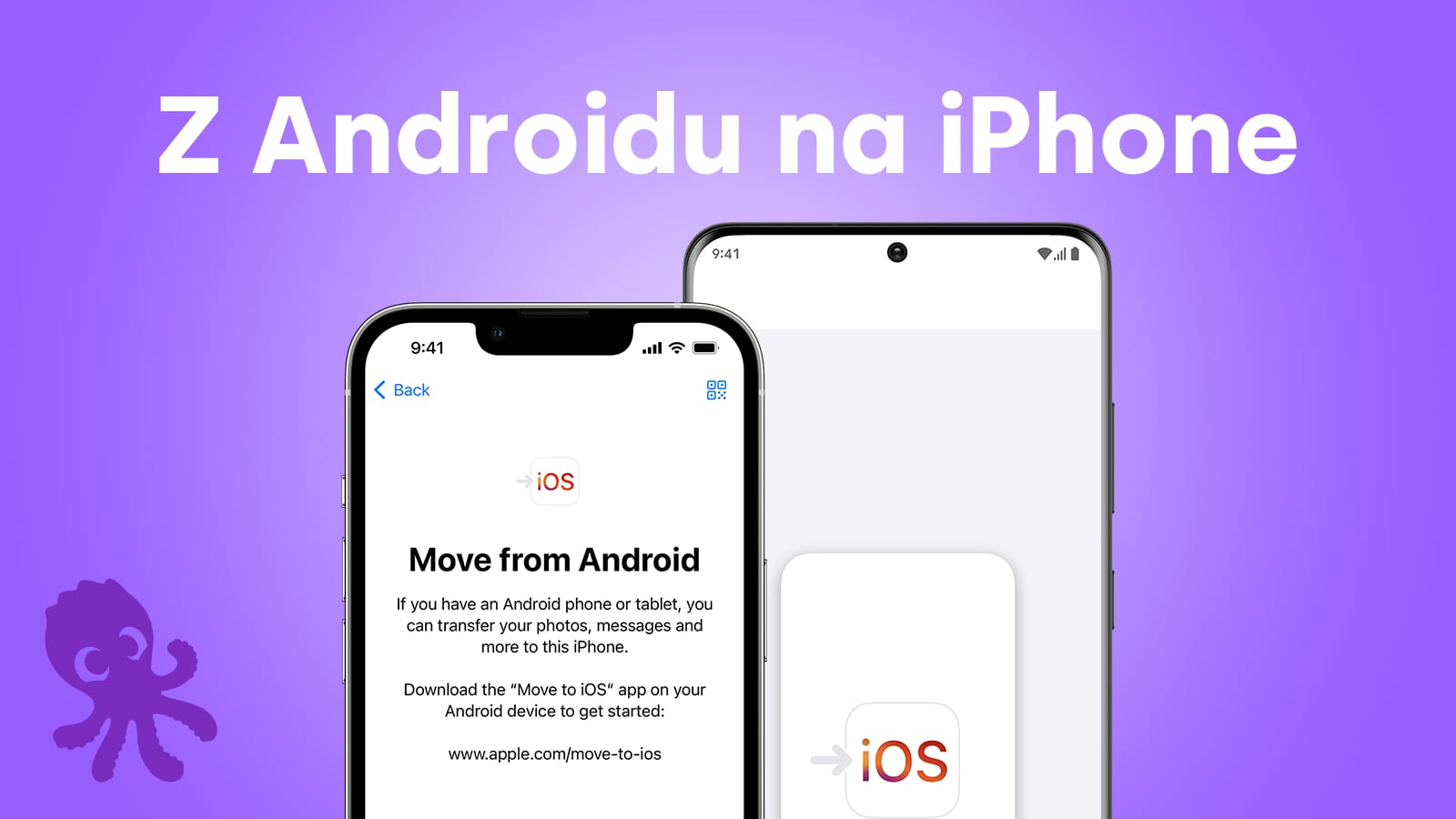
Rozhodli ste sa prejsť z Androidu na iPhone? Gratulácia! Ale pravdepodobne vás teraz trápi otázka: Ako sa presunú všetky moje dáta? Fotky, kontakty, správy, aplikácie – všetko to, čo ste si budovali roky?
Dobrá správa: Apple to má vyriešené. Zlá správa: nie všetko sa prenesie rovnakým spôsobom. Ale nebojte sa – v tomto návode vám ukážeme presne, ako na to.
Z praxe Innocent: Väčšina ľudí si myslí, že prenos z Androidu je komplikovaný. V skutočnosti je to jednoduchšie, ako si myslia – ak vedia, kde začať.
Čo sa dozviete v tomto návode:
#banner#
Tip od Innocent:
Apple zariadenia používame denne, preto návody píšeme tak, aby fungovali v reálnom živote – nie len v teórii. Tento návod je založený na skúsenostiach s desiatkami ľudí, ktorí prešli z Androidu na iPhone.
Čo si pripraviť pred prechodom z Androidu na iPhone
Prenos dát nie je náhoda. Ak si chcete ušetriť čas a problémy, pripravte si všetko vopred.
Kontrolný zoznam pred prechodom
- Android telefón: Nabite ho aspoň na 50 %. Prenos môže trvať dlhšie, ako si myslíte.
- Nový iPhone: Tiež nabite na 100 %. Ideálne ho majte pri sebe počas celého procesu.
- Stabilné Wi-Fi: Prenos cez Wi-Fi je rýchlejší a bezpečnejší ako cez mobilnú sieť. Uistite sa, že máte dobrý signál.
- Google účet: Budete ho potrebovať na prenos kontaktov, kalendárov a iných dát. Vedzte si heslo.
- Apple ID: Ak ho ešte nemáte, vytvorte si ho pred prechodom. Budete ho potrebovať na aktiváciu iPhonu.
- Čas: Vyhraďte si aspoň 30 minút. Prenos fotiek a videí môže trvať dlhšie, v závislosti od ich počtu.
⚠️ Najčastejšia chyba: Ľudia začnú prenos bez prípravy a potom sa čudujú, prečo sa im niečo neprenesie. Vždy si vyhraďte čas a pripravte si všetko vopred.
Oficiálny spôsob: aplikácia „Presun na iOS"
Apple vytvorila aplikáciu Presun na iOS (Move to iOS), ktorá je dostupná zadarmo v Google Play Store. Toto je najjednoduchší a najspoľahlivejší spôsob, ako preniesť väčšinu vašich dát.
Ako funguje aplikácia Presun na iOS
Aplikácia Presun na iOS funguje na princípe bezdrôtového prenosu. Váš Android a iPhone sa spoja cez Wi-Fi a dáta sa prenášajú priamo medzi nimi. Nie je potrebný počítač, nie je potrebný kábel.
Postup:
- Na novom iPhone spustite proces nastavenia. Keď sa dostanete na obrazovku „Aplikácie a dáta", vyberte „Presun dát z Androidu".
- Na Androide si stiahnite aplikáciu Presun na iOS z Google Play Store.
- Otvorte aplikáciu na Androide a vyberte „Pokračovať".
- Prečítajte si podmienky a vyberte „Súhlasím".
- Na iPhone sa zobrazí 10-miestny kód. Zadajte ho do Androidu.
- Vyberte, čo chcete preniesť (fotky, kontakty, správy, atď.).
- Počkajte, kým sa prenos dokončí. Neodpájajte zariadenia a neuzatvárajte aplikáciu.
#banner#
Čo sa prenesie automaticky
Aplikácia Presun na iOS prenesie tieto dáta:
- Kontakty: Všetky vaše kontakty z Androidu sa prenášajú do iPhonu.
- Správy SMS/MMS: Väčšina správ sa prenesie, ale niektoré môžu chýbať (pozri nižšie).
- Fotky a videá: Všetky fotky a videá z Androidu sa prenášajú do Fotiek na iPhone.
- Google účet: Váš Google účet sa nastaví na iPhone, takže budete mať prístup k Gmailu, Kalendáru a ďalším službám.
- Wi-Fi siete: Uložené Wi-Fi siete sa prenášajú (bez hesiel).
- Kalendáre: Ak používate Google Calendar, prenesie sa.
- Záložky prehliadača: Záložky z Chrome sa prenášajú do Safari.
Čo sa NEprenáša
Niektoré veci sa neprenesú automaticky. Je to normálne a nie je to chyba:
- Aplikácie: Aplikácie z Google Play sa neprenesú. Budete si ich musieť stiahnuť z App Store. Ale vaše dáta v aplikáciách (napr. fotky v Instagrame) sa prenášajú, ak sa prihlásite do svojho účtu.
- Dáta aplikácií tretích strán: Niektoré aplikácie majú svoje vlastné dáta, ktoré sa neprenesú. Napríklad hry, ktoré majú uložené skóre.
- Bezpečnostné nastavenia: Vzory, PIN kódy a biometrické údaje sa neprenesú (z bezpečnostných dôvodov).
- Niektoré SMS/MMS: V zriedkavých prípadoch sa niektoré správy neprenesú, zvlášť staršie alebo s prílohou.
✓ Dobrá správa: Väčšina ľudí si po prechode ani nevšimne, čo sa nepreneslo. Aplikácie si stiahnete za pár minút a všetko ostatné je tam.
Prenos fotiek a videí z Androidu
Fotky sú najdôležitejšie. Sú to vaše spomienky. Preto je dôležité, aby ste vedeli, ako ich preniesť bezpečne.
Metóda 1: Aplikácia Presun na iOS (najjednoduchšie)
Ako sme spomínali vyššie, aplikácia Presun na iOS prenesie všetky fotky a videá z vášho Androidu. Toto je najrýchlejší spôsob.
Metóda 2: Google Fotky (najspoľahlivejšie)
Z praxe Innocent: Google Fotky sú najjednoduchší most medzi Androidom a iPhonom. Ak máte veľa fotiek alebo videí, odporúčame túto metódu.
Postup:
- Na Androide si otvorte aplikáciu Google Fotky.
- Vyberte Nastavenia → Záloha a synchronizácia.
- Zapnite Záloha a synchronizácia. Všetky vaše fotky sa budú zálohovať do Google Cloud.
- Na iPhone si stiahnite aplikáciu Google Fotky z App Store.
- Prihláste sa do svojho Google účtu.
- Všetky vaše fotky budú dostupné v aplikácii Google Fotky.
Výhoda: Fotky sú bezpečne uložené v cloude a máte k nim prístup z akéhokoľvek zariadenia.
Nevýhoda: Fotky sa neprenesú do aplikácie Fotky na iPhone. Budete ich musieť otvoriť v aplikácii Google Fotky.
Metóda 3: Lokálny prenos cez počítač (pre staršie fotky)
Ak máte staršie fotky, ktoré nie sú v Google Fotky, môžete ich preniesť cez počítač:
- Pripojte Android k počítaču cez USB kábel.
- Skopírujte fotky z Androidu do počítača.
- Pripojte iPhone k počítaču.
- Otvorte iTunes (na Macu) alebo Finder (na Macu s macOS Catalina a novšie).
- Vyberte iPhone a synchronizujte fotky.
Poznámka: Táto metóda je zložitejšia, ale funguje, ak máte problémy s inými metódami.
Prenos kontaktov, kalendárov a účtov
Kontakty a kalendáre sú dôležité pre vašu produktivitu. Aplikácia Presun na iOS ich prenesie automaticky, ale je dobré vedieť, ako to funguje.
Kontakty
Aplikácia Presun na iOS prenesie všetky vaše kontakty z Androidu. Budú uložené v aplikácii Kontakty na iPhone.
Ak sa kontakty neprenesú:
- Na iPhone otvorte Nastavenia → Kontakty.
- Vyberte Importovať kontakty.
- Vyberte svoj Google účet.
- Kontakty sa importujú z Gmailu.
Kalendáre
Ak používate Google Calendar, prenesie sa automaticky. Ale budete musieť sa prihlásiť do svojho Google účtu na iPhone.
Postup:
- Na iPhone otvorte Nastavenia → Pošta, Kontakty, Kalendáre.
- Vyberte Pridať účet → Google.
- Zadajte svoj Google e-mail a heslo.
- Zapnite Kalendáre.
- Vaše kalendáre sa budú synchronizovať.
Google účet na iPhone
Váš Google účet je kľúčový pre synchronizáciu. Keď ho pridáte na iPhone, budete mať prístup k:
- Gmailu
- Kalendárom
- Kontaktom
- Google Fotkám
- Google Drive
Ako pridať Google účet:
- Na iPhone otvorte Nastavenia → Pošta, Kontakty, Kalendáre.
- Vyberte Pridať účet → Google.
- Zadajte svoj e-mail a heslo.
- Vyberte, čo chcete synchronizovať (pošta, kontakty, kalendáre).
Z našej skúsenosti:
Veľa Apple problémov spolu súvisí a vyriešenie jedného často odhalí ďalší krok. Ak máte problémy so synchronizáciou Google účtu, často pomôže odsúhlasenie a opätovné pridanie účtu.
Ak chcete vedieť viac o Apple ID a iCloude:
Apple ID a iCloud – praktické návodyPrenos WhatsApp a správ
Z praxe Innocent: WhatsApp je najcitlivejšia časť migrácie. Veľa ľudí si myslí, že sa všetky správy prenášajú automaticky. Bohužiaľ, nie je to tak jednoduché.
Prenos WhatsApp z Androidu na iPhone
Apple a WhatsApp nedávno (v roku 2024) spustili oficiálny prenos WhatsApp z Androidu na iPhone. Toto je veľká zmena a robí migráciu oveľa jednoduchšou.
Ako to funguje:
- Na novom iPhone spustite proces nastavenia.
- Keď sa dostanete na obrazovku „Aplikácie a dáta", vyberte „Presun dát z Androidu".
- Aplikácia Presun na iOS vám ponúkne možnosť preniesť WhatsApp.
- Vyberte „Pokračovať" a postupujte podľa pokynov.
- Na Androide si otvorte WhatsApp a vyberte Nastavenia → Chaty → Presun chatu na iPhone.
- Naskenujte QR kód z iPhonu pomocou Androidu.
- Počkajte, kým sa chaty prenášajú. Neuzatvárajte aplikáciu.
Čo sa prenesie:
- Všetky chaty a správy
- Fotky a videá v chatoch
- Skupiny a ich história
- Hlasové správy
Čo sa NEprenáša:
- Volania (história hovorov sa neprenesie)
- Niektoré staršie správy (v zriedkavých prípadoch)
⚠️ Dôležité: Prenos WhatsApp musí prebehnúť počas nastavenia iPhonu. Ak ste už iPhone nastavili, prenos WhatsApp nebude možný. V tom prípade budete musieť iPhone resetovať a začať nanovo.
SMS a MMS správy
SMS a MMS správy sa prenášajú aplikáciou Presun na iOS. Ale nie všetky sa prenášajú úplne:
- SMS: Väčšina SMS správ sa prenesie bez problémov.
- MMS: Správy s prílohou (fotky, videá) sa prenášajú, ale niekedy sa prílohy stratia.
- Staršie správy: Správy staršie ako 30 dní sa niekedy neprenesú.
Ak sa správy neprenesú: Bohužiaľ, neexistuje jednoduchý spôsob, ako ich preniesť ručne. Ale väčšina ľudí si na to zvykne a začne používať iMessage alebo WhatsApp.
Riešenie problémov pri prenose z Androidu na iPhone
Niekedy sa veci nepôjdu podľa plánu. Ale nebojte sa – väčšina problémov má jednoduché riešenie.
Aplikácia Presun na iOS sa nepripojí
Problém:
Aplikácia Presun na iOS sa nedokáže pripojiť k iPhonu. Zobrazuje sa chyba „Nedá sa pripojiť".
Riešenie:
- Uistite sa, že oba zariadenia sú v rovnakej Wi-Fi sieti.
- Reštartujte obe zariadenia.
- Skúste znova. Niekedy pomôže opakovanie.
- Ak to stále nefunguje, skúste iný spôsob prenosu (Google Fotky, ručný prenos).
Prenos sa zasekne alebo zruší
Problém:
Prenos sa zasekne na 50 % alebo sa zruší bez varovania.
Riešenie:
- Uistite sa, že obe zariadenia majú dostatočnú batériu (aspoň 50 %).
- Skúste preniesť menej dát naraz (napríklad len kontakty a fotky, bez aplikácií).
- Skúste iný spôsob prenosu (cez počítač alebo Google Fotky).
- Ak máte veľa dát (viac ako 50 GB), prenos môže trvať dlhšie. Buďte trpezliví.
Chýbajú fotky alebo kontakty
Problém:
Po prenose chýbajú niektoré fotky alebo kontakty.
Riešenie:
- Skúste preniesť chýbajúce dáta ručne (cez Google Fotky alebo Gmail).
- Uistite sa, že ste sa prihlásilí do svojho Google účtu na iPhone.
- Skúste synchronizovať znova: Nastavenia → Pošta, Kontakty, Kalendáre → Odsúhlasenie a opätovné pridanie Google účtu.
WhatsApp sa nepreniesol
Problém:
WhatsApp sa nepreniesol alebo chýbajú správy.
Riešenie:
- Uistite sa, že ste prenos WhatsApp spustili počas nastavenia iPhonu.
- Ak ste iPhone už nastavili, budete ho musieť resetovať a začať nanovo.
- Ak to nefunguje, skúste ručný prenos: otvorte WhatsApp na Androide a vyberte Nastavenia → Chaty → Záloha chatu.
Android sa nedá spárovať s iPhonom
Problém:
Android a iPhone sa nedokážu spárovať cez Wi-Fi.
Riešenie:
- Uistite sa, že oba zariadenia sú v rovnakej Wi-Fi sieti.
- Skúste sa pripojiť k inej Wi-Fi sieti (napríklad k mobilnému hotspotu).
- Reštartujte router.
- Skúste iný spôsob prenosu (cez počítač alebo Google Fotky).
#odber#
Čo skontrolovať po prechode na iPhone
Prenos je hotový. Ale pred tým, ako si začnete užívať nový iPhone, skontrolujte pár vecí.
Kontrolný zoznam po prechode
- Fotky a videá: Skontrolujte, či sú všetky fotky a videá v aplikácii Fotky. Ak chýbajú, skúste ich preniesť cez Google Fotky.
- Kontakty: Skontrolujte, či sú všetci vaši kontakty v aplikácii Kontakty. Ak chýbajú, importujte ich z Gmailu.
- Správy: Skontrolujte, či sú všetky SMS a MMS správy v aplikácii Správy. Ak chýbajú, skúste ich preniesť ručne.
- WhatsApp: Skontrolujte, či sú všetky chaty a správy v WhatsApp. Ak chýbajú, skúste prenos znova.
- Aplikácie: Stiahnite si všetky aplikácie, ktoré ste používali na Androide. Väčšina z nich je dostupná v App Store.
- Apple ID a iCloud: Uistite sa, že ste sa prihlásilí do svojho Apple ID. Všetky vaše dáta sa budú zálohovať do iCloudu.
- Google účet: Uistite sa, že ste sa prihlásilí do svojho Google účtu. Budete mať prístup k Gmailu, Kalendáru a ďalším službám.
Prvé kroky s novým iPhonom
Teraz, keď máte všetky dáta, je čas naučiť sa používať iPhone. Ak ste doteraz používali Android, iPhone bude pre vás úplne nový svet.
Čo je iné na iPhone:
- Bez tlačidla Späť: Na iPhone neexistuje tlačidlo Späť. Musíte sa naučiť používať gesty.
- iMessage namiesto SMS: Ak píšete iPhonu, správy sa budú posielať cez iMessage (modrá farba). Ak píšete Androidovi, budú sa posielať ako SMS (zelená farba).
- FaceTime namiesto Google Duo: Na iPhone sa používa FaceTime na video hovory. Ale môžete používať aj Google Duo, ak chcete.
- iCloud namiesto Google Drive: Na iPhone sa používa iCloud na zálohu dát. Ale môžete používať aj Google Drive, ak chcete.
Odporúčame:
Ak ste doteraz používali Android a iPhone je pre vás úplne nový svet, odporúčame začať od základov. V našom článku Apple pre začiatočníkov: ako začať správne a bez stresu vysvetľujeme, ako sa zorientovať v iOS, Apple ID, iCloude a v základných princípoch Apple ekosystému.
Nový iPhone = nový ekosystém (čo ľudí prekvapí)
iPhone nie je len telefón. Je to brána do Apple ekosystému. A ten funguje úplne inak ako Android.
App Store vs Google Play
Na Androide ste používali Google Play Store. Na iPhone sa používa App Store. Aplikácie sú podobné, ale niektoré sú iné:
- Väčšina aplikácií je bezpečnejšia: Apple kontroluje všetky aplikácie pred ich zverejnením. To znamená, že je menej malvéru a bezpečnostných problémov.
- Niektoré aplikácie sú drahšie: Aplikácie v App Store sú často drahšie ako v Google Play Store.
- Niektoré aplikácie chýbajú: Niektoré aplikácie, ktoré sú dostupné v Google Play Store, nie sú dostupné v App Store (napríklad niektoré čínske aplikácie).
iMessage, FaceTime a ďalšie služby
Na iPhone sa používajú iné služby na komunikáciu:
- iMessage: Modrá správa medzi iPhonmi. Bezpečnejšia a rýchlejšia ako SMS.
- FaceTime: Video hovory medzi iPhonmi. Lepšia kvalita ako Google Duo.
- Siri: Hlasový asistent. Podobný ako Google Assistant, ale integrovaný do iOS.
iCloud – srdce Apple ekosystému
Ako to zapadá do Apple sveta: iPhone funguje najlepšie, keď sa používa ako súčasť ekosystému. iCloud je to, čo spája všetky vaše zariadenia (iPhone, iPad, Mac).
iCloud vám umožňuje:
- Zálohovať všetky vaše dáta (fotky, kontakty, správy)
- Synchronizovať dáta medzi zariadeniami
- Nájsť stratený iPhone (Find My iPhone)
- Zdieľať fotky a dokumenty s rodinou
Nový iPhone? Nové príslušenstvo, ktoré sa oplatí riešiť hneď
Teraz, keď máte nový iPhone, je čas myslieť na jeho ochranu. Kvalitné príslušenstvo nie je luxus – je to investícia do dlhej životnosti vášho zariadenia.
Ochranný obal
iPhone je drahý a krehký. Ochranný obal je prvá vec, ktorú by ste si mali kúpiť. Dobrý obal:
- Chráni iPhone pred pádmi a nárazmi
- Chráni displej pred poškriabaním
- Vyzerá dobre a cíti sa príjemne
Pozrite si našu ponuku obalov pre iPhone
Ochranné sklo
Ochranné sklo chráni displej pred poškriabaním a pádmi. Je to lacná investícia, ktorá sa oplatí:
- Chráni displej pred poškriabaním
- Znižuje riziko rozbitia displeja
- Ľahko sa dá vymeniť
Pozrite si našu ponuku ochranných skiel pre iPhone
Kvalitná nabíjačka
Nie všetky nabíjačky sú rovnaké. Lacná nabíjačka môže poškodiť batériu vášho iPhonu. Kvalitná nabíjačka:
- Rýchlo nabíja iPhone (20W alebo viac)
- Chráni batériu pred poškodením
- Je bezpečná a certifikovaná
Pozrite si našu ponuku nabíjačiek pre iPhone
Kvalitný kábel
Kábel je často prvá vec, ktorá sa pokazí. Kvalitný kábel:
- Vydržuje dlhšie
- Rýchlejšie prenáša dáta
- Je bezpečný a certifikovaný
Pozrite si našu ponuku káblov pre iPhone
Stojany a držiaky
Stojany a držiaky sú užitočné na pracovnom stole, v aute alebo na nočnom stolíku. Dobrý stojan:
- Stabilne drží iPhone
- Umožňuje pohodlný pohľad na displej
- Vyzerá dobre
Pozrite si našu ponuku stojanov a držiakov pre iPhone
Powerbank
Powerbank je užitočný, keď ste na ceste a batéria sa vám skončí. Dobrý powerbank:
- Má dostatočnú kapacitu (aspoň 10 000 mAh)
- Rýchlo nabíja iPhone
- Je kompaktný a ľahký
Pozrite si našu ponuku powerbánkov pre iPhone
Poradňa s novým iPhonom: kompatibilita, nabíjanie a časté otázky
Nový iPhone prináša nové otázky. Väčšina z nich je o kompatibilite, nabíjaní a základných funkciách.
Poradňa Innocent je miesto, kde si veci najskôr pochopíte, až potom sa rozhodnete. Ak máte otázky o vašom novom iPhone, pozrite si naše návody:
Najčastejšie otázky (FAQ)
Prenesú sa všetky dáta z Androidu?
Väčšina dát sa prenesie, ale nie všetko. Aplikácie sa neprenesú (budete si ich musieť stiahnuť z App Store). Dáta aplikácií tretích strán sa tiež neprenesú. Ale fotky, kontakty, správy a kalendáre sa prenášajú bez problémov.
Prenesú sa správy a WhatsApp?
Áno, SMS a MMS správy sa prenášajú aplikáciou Presun na iOS. WhatsApp sa tiež prenesie, ale musí to byť počas nastavenia iPhonu. Ak ste iPhone už nastavili, budete ho musieť resetovať a začať nanovo.
Musím resetovať Android?
Nie, nemusíte resetovať Android. Ale je to dobrá myšlienka, aby ste si vyčistili staré dáta. Ak chcete Android predať alebo darovať, určite ho resetujte.
Dá sa to urobiť bez Wi-Fi?
Aplikácia Presun na iOS vyžaduje Wi-Fi. Ale môžete preniesť dáta cez počítač alebo Google Fotky, ak nemáte Wi-Fi.
Koľko trvá prechod na iPhone?
Prenos trvá zvyčajne 15–30 minút, v závislosti od množstva dát. Ak máte veľa fotiek a videí (viac ako 50 GB), môže to trvať dlhšie.
Čo sa stane s mojím Android telefónom?
Váš Android telefón bude stále fungovať normálne. Aplikácia Presun na iOS ho nepoškodí. Ak ho chcete predať alebo darovať, resetujte ho a vymažte všetky dáta.
Budú moje aplikácie fungovať na iPhone?
Väčšina aplikácií, ktoré ste používali na Androide, je dostupná aj v App Store. Ale niektoré aplikácie sú iné alebo chýbajú. Budete si ich musieť stiahnuť ručne.
Ako sa prihlásiť do aplikácií na iPhone?
Keď si stiahnete aplikáciu z App Store, budete sa musieť prihlásiť do svojho účtu. Väčšina aplikácií si pamätá vaše údaje, takže sa budete môcť prihlásiť pomocou svojho Google účtu alebo e-mailu.
Na záver z Innocent
Prechod z Androidu na iPhone sa zdá byť komplikovaný, ale v skutočnosti je to jednoduchšie, ako si myslíte. Aplikácia Presun na iOS robí väčšinu práce za vás. Stačí si vyhradiť čas, pripraviť si všetko vopred a postupovať podľa krokov.
Najdôležitejšie je:
- Nabite obe zariadenia
- Pripojte sa na Wi-Fi
- Spustite aplikáciu Presun na iOS
- Počkajte, kým sa prenos dokončí
A to je všetko. Zvyšok je len skontrolovanie, či sa všetko preneslo správne.
Ak riešite Apple zariadenia dlhodobo, oplatí sa mať všetky návody pokope.
Pozrite si všetky naše Apple návody a tipy. Sú tu pre vás, aby ste sa naučili používať Apple zariadenia správne a bez stresu.
Apple návody a tipy od InnocentDiskusia (0)
Buďte prvý, kto napíše príspevok k tejto položke.