
Ako využiť iCloud na maximum v roku 2026 – všetky tipy a triky
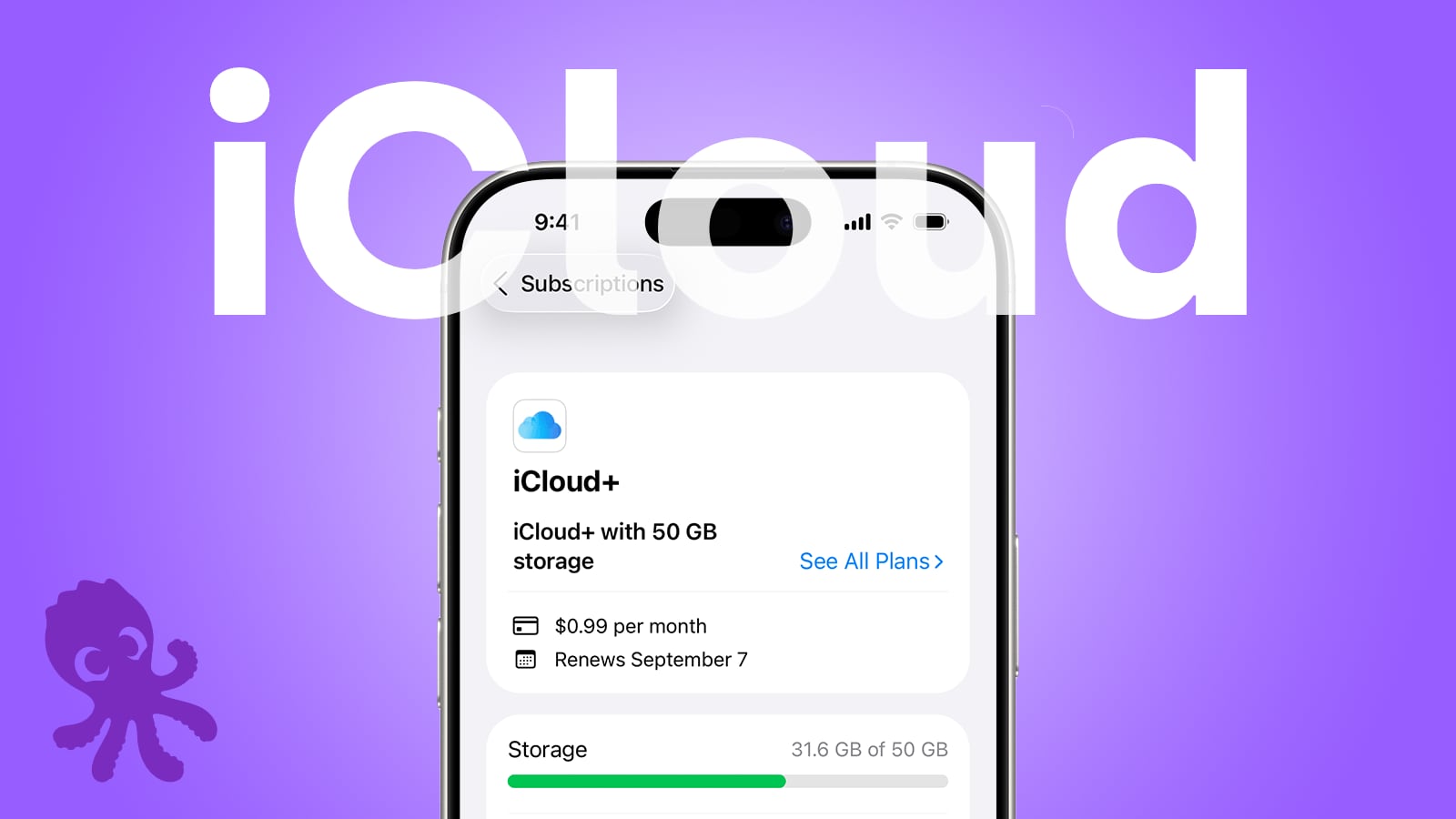
iCloud je srdcom ekosystému Apple, ale väčšina ľudí ho používa len na základnej úrovni. Fotografie, kontakty, poznámky – áno, to všetko funguje. Ale čo všetko ostatné? Ako optimalizovať úložisko, aby ste nemuseli platiť za väčší plán? Ako synchronizovať údaje medzi zariadeniami bez problémov? A čo tie skryté funkcie, ktoré Apple nikdy poriadne nevysvetlí?
V tomto návode vám ukážeme, ako z iCloud vyťažiť maximum. Či už ste začiatočník alebo pokročilý používateľ, nájdete tu praktické tipy, ktoré vám zmenia spôsob, ako pracujete s Apple zariadeniami.
Tip od Innocent: Apple zariadenia používame denne, preto návody píšeme tak, aby fungovali v reálnom živote – nie len v teórii.
#banner#
Čo je iCloud a prečo by ste ho mali používať
iCloud nie je len cloudové úložisko ako Dropbox alebo Google Drive. Je to inteligentný systém, ktorý synchronizuje všetko medzi vašimi zariadeniami – iPhone, iPad, Mac, Apple Watch a dokonca aj Apple TV.
Keď si napríklad uložíte fotku na iPhone, automaticky sa objaví na vašom Macu. Keď si vytvoríte poznámku na iPad, bude dostupná na iPhone. Keď si zmeniete heslo na jednom zariadení, zmení sa všade. To je sila iCloud.
Bezplatný iCloud vs. iCloud+
Každý Apple účet dostane 5 GB bezplatného úložiska. To je dosť na základné veci – kontakty, kalendár, poznámky, nastavenia. Ale fotografie a videá to rýchlo zaplnia.
iCloud+ vám ponúka:
- Väčšie úložisko: 50 GB, 200 GB alebo 2 TB (podľa plánu)
- iCloud Private Relay: Ochrana vašej IP adresy a prehliadania
- Hide My Email: Generovanie dočasných e-mailových adries
- HomeKit Secure Video: Bezplatné ukladanie videí z bezpečnostných kamier
- Apple TV+ a Apple News+: V niektorých balíčkoch
Ceny iCloud+ v 2026:
- 50 GB: 0,99 € mesačne
- 200 GB: 2,99 € mesačne
- 2 TB: 9,99 € mesačne
Ako optimalizovať iCloud úložisko bez platenia
Ak máte ešte bezplatný plán a chcete sa vyhnúť plateniu, existuje niekoľko spôsobov, ako uvoľniť miesto.
1. Vypnite synchronizáciu vecí, ktoré nepotrebujete
Nie všetko musí byť v cloude. Ak máte na iPhone 256 GB úložiska, nemusíte synchronizovať všetky fotografie do iCloud.
Na iPhone: Nastavenia → [Vaše meno] → iCloud → Fotografie → Vypnite „iCloud Fotografie"
Tým sa fotografie nebudú synchronizovať, ale budú uložené lokálne na vašom zariadení. Ak chcete zálohu, použite „Optimalizovať úložisko iPhone" – to uloží nízko rozlíšené verzie na zariadení a vysoké rozlíšenie v cloude.
2. Vyčistite iCloud Drive
Veľa ľudí si neuvedomuje, že iCloud Drive je ako Finder na Macu – môžete tam mať staré súbory, ktoré už nepotrebujete.
Na iPhone: Súbory → iCloud Drive → Dlhý stisk na súbor → Vymazať
Na Macu: Finder → iCloud Drive → Vyberte staré súbory a presuňte do Koša
3. Vyprázdnite Kôš v iCloud
Keď vymažete niečo z iCloud, ide to do Koša, kde zostáva 30 dní. Až potom sa skutočne vymaže a uvoľní sa miesto.
Na iPhone: Nastavenia → [Vaše meno] → iCloud → Spravovať úložisko → Vymazané → Vyčistiť Kôš
4. Vypnite Mail v iCloud
Ak máte iCloud Mail (@icloud.com), ale nepoužívate ho, staré e-maily zaberajú miesto. Ak ho nepotrebujete, vypnite synchronizáciu.
Na iPhone: Nastavenia → [Vaše meno] → iCloud → Mail → Vypnite
#banner#
Ako správne synchronizovať údaje medzi zariadeniami
Synchronizácia je srdcom iCloud, ale ak ju nesprávne nastavíte, môžete skončiť s duplicitami, stratou údajov alebo pomalými zariadeniami.
Fotografie a videá – správny spôsob
Fotografie sú najväčší konzument úložiska. Ak máte 1000 fotiek, to je ľahko 5–10 GB.
Odporúčame: Zapnite „iCloud Fotografie" a zároveň „Optimalizovať úložisko iPhone". Tým sa:
- Všetky fotografie synchronizujú do iCloud (bezpečná záloha)
- Na iPhone sa uložia len nízko rozlíšené verzie (šetria miesto)
- Vysoké rozlíšenie si môžete stiahnuť, keď ho potrebujete
Na iPhone: Nastavenia → Fotografie → iCloud Fotografie → Zapnite → Optimalizovať úložisko iPhone
Poznámky a dokumenty – synchronizácia bez problémov
Poznámky, Reminders a iCloud Drive sa synchronizujú automaticky, keď je zapnutý iCloud. Ale ak máte starý Mac alebo iPhone, môžu byť problémy.
Ak sa poznámky nesynchronizujú:
- Skontrolujte, či je iCloud zapnutý: Nastavenia → [Vaše meno] → iCloud
- Skontrolujte, či je zapnutá synchronizácia Poznámok: Nastavenia → [Vaše meno] → iCloud → Poznámky → Zapnite
- Odhlásiteľ sa z iCloud a znova sa prihláste
- Reštartujte zariadenie
Kontakty a kalendár – bez duplicít
Ak máte kontakty v iCloud aj v lokálnom úložisku, môžu sa duplikovať. To je frustrujúce.
Riešenie: Zapnite iCloud Kontakty a vypnite lokálne úložisko.
Na iPhone: Nastavenia → [Vaše meno] → iCloud → Kontakty → Zapnite
Ak máte duplicity, môžete ich zlúčiť v aplikácii Kontakty – dlhý stisk na kontakt → Zlúčiť.
Z našej skúsenosti:
Veľa Apple problémov spolu súvisí a vyriešenie jedného často odhalí ďalší krok. Ak máte problémy so synchronizáciou, často ide o to, že iCloud nie je správne nastavený na všetkých zariadeniach.
Ak používate iPhone a Mac spolu, môžu sa vám hodiť aj tieto návody:
iCloud+ funkcie, ktoré vám zmenia život
Ak máte iCloud+, máte prístup k funkciám, ktoré väčšina ľudí nepoužíva. Ale sú naozaj užitočné.
iCloud Private Relay – skryte prehliadanie
Keď prehliadáte web, váš internetový poskytovateľ (a Apple) vidí, na aké stránky idete. Private Relay to zmení.
Ako to funguje: Vaša IP adresa sa skryje a prehliadanie sa šifruje. Webové stránky vás nebudú môcť sledovať.
Na iPhone: Nastavenia → [Vaše meno] → iCloud → Private Relay → Zapnite
Poznámka: Niektoré webové stránky (banky, e-shopy) Private Relay nepodporujú. Ak máte problémy, môžete ho dočasne vypnúť.
Hide My Email – anonymné e-maily
Keď sa registrujete na webovej stránke, nemusíte dávať svoju skutočnú e-mailovú adresu. Namiesto toho môžete vygenerovať dočasnú.
Ako to funguje: Vytvoríte si náhodný e-mail (napr. xyz123@privaterelay.appleid.com), ktorý sa automaticky presmeruje na váš skutočný e-mail. Ak vám začne chodiť spam, môžete ho vypnúť.
Kde to použiť: Pri registrácii na e-shopy, sociálne siete, newslettery – všade, kde si nie ste istí.
HomeKit Secure Video – bezplatné ukladanie videí
Ak máte bezpečnostnú kameru s HomeKit, iCloud+ vám ponúka bezplatné ukladanie videí. Bez iCloud+ by ste museli platiť za cloudové úložisko kamery.
Ako to funguje: Videá sa ukladajú do iCloud, ale počítajú sa do HomeKit Secure Video, nie do vášho iCloud úložiska. Takže nemusíte sa báť, že vám zaplnia 2 TB.
Bezpečnosť a súkromie v iCloud
iCloud je bezpečný, ale len ak ho správne nastavíte. Existuje niekoľko vecí, ktoré by ste mali vedieť.
Dvojfaktorová autentifikácia – povinná
Ak máte iCloud, musíte mať zapnutú dvojfaktorovú autentifikáciu. Bez nej je váš účet zraniteľný.
Na iPhone: Nastavenia → [Vaše meno] → Bezpečnosť → Dvojfaktorová autentifikácia → Zapnite
Keď sa budete prihlasovať z nového zariadenia, Apple vám pošle kód na váš iPhone. Bez tohto kódu sa nikto nemôže prihlásiť.
Heslo – silné a jedinečné
Vaše Apple ID heslo je kľúč k všetkému – iCloud, App Store, Apple Pay. Ak ho niekto uhádne, má prístup k všetkému.
Odporúčame: Použite silné heslo (aspoň 12 znakov, zmes veľkých a malých písmen, čísla, symboly) a uložte si ho v Keychain.
Na iPhone: Nastavenia → [Vaše meno] → Heslo a bezpečnosť → Zmeniť heslo
Zálohovanie – nikdy ho nevypínajte
iCloud Backup je najdôležitejšia funkcia. Ak stratíte iPhone, môžete si všetko obnoviť z zálohy.
Na iPhone: Nastavenia → [Vaše meno] → iCloud → Záloha iCloud → Zapnite
Záloha sa vytvorí automaticky, keď je iPhone pripojený na Wi-Fi a nabíja sa. Skontrolujte, že je zapnutá.
#odber#
Pokročilé triky pre Power Users
iCloud Drive na Macu – ako virtuálny disk
Na Macu môžete iCloud Drive používať ako virtuálny disk. Všetky súbory sú dostupné v Finderi, ale fyzicky sa ukladajú v cloude.
Na Macu: Systémové nastavenia → iCloud → iCloud Drive → Zapnite
Potom sa iCloud Drive objaví v Finderi ako normálny priečinok. Môžete tam ťahať a pustiť súbory, a budú dostupné na iPhone a iPad.
Zdieľanie iCloud+ v rodine
Ak máte iCloud+ 200 GB alebo 2 TB, môžete ho zdieľať s rodinou. Každý člen rodiny dostane svoj priestor, ale budú zdieľať úložisko.
Na iPhone: Nastavenia → [Vaše meno] → Rodina → Zdieľanie iCloud+ → Zapnite
Potom môžete pozvať členov rodiny. Každý dostane svoj iCloud účet, ale budú zdieľať úložisko.
Obnova z iCloud zálohy – ako to funguje
Ak si kúpite nový iPhone, môžete si všetko obnoviť z iCloud zálohy. To je najrýchlejší spôsob, ako nastaviť nový telefón.
Ako to funguje:
- Zapnite nový iPhone
- Prejdite cez úvodný sprievodca
- Keď sa dostanete na obrazovku „Aplikácie a údaje", vyberte „Obnoviť z iCloud zálohy"
- Prihláste sa do Apple ID
- Vyberte zálohu, ktorú chcete obnoviť
- Čakajte, kým sa všetko stiahne a nainštaluje
Poznámka: Obnova trvá dlho (30 minút až niekoľko hodín), v závislosti od veľkosti zálohy a rýchlosti internetu. Buďte trpezliví.
Správa zariadení v iCloud
Ak máte viacero zariadení, môžete ich všetky spravovať z jedného miesta. To je užitočné, ak ste stratili zariadenie alebo chcete odstrániť staré zariadenie.
Na iPhone: Nastavenia → [Vaše meno] → Zariadenia → Vyberte zariadenie
Tam vidíte všetky informácie o zariadení – model, verzia iOS, posledný čas pripojenia. Ak chcete zariadenie odstrániť, stlačte „Odstrániť z účtu".
Časté problémy a ich riešenia
iCloud je plný, ale neviem, čo zaberá miesto
Riešenie: Nastavenia → [Vaše meno] → iCloud → Spravovať úložisko. Tam vidíte, čo zaberá miesto.
Zvyčajne sú to fotografie a videá. Ak chcete uvoľniť miesto, vymažte staré fotografie alebo vypnite synchronizáciu fotografií.
Údaje sa nesynchronizujú medzi zariadeniami
Riešenie:
- Skontrolujte, či je iCloud zapnutý na oboch zariadeniach
- Skontrolujte, či je zapnutá synchronizácia konkrétnej aplikácie (Fotografie, Poznámky, atď.)
- Skontrolujte internetové pripojenie – iCloud potrebuje Wi-Fi alebo mobilný internet
- Odhlásiteľ sa z iCloud a znova sa prihláste
- Reštartujte zariadenie
Nemôžem sa prihlásiť do iCloud
Riešenie:
- Skontrolujte, či je správne Apple ID a heslo
- Skontrolujte, či je zapnutá dvojfaktorová autentifikácia – ak áno, budete potrebovať kód
- Skontrolujte internetové pripojenie
- Skúste sa prihlásiť na iCloud.com – ak to funguje, problém je na zariadení
- Reštartujte zariadenie
iCloud Backup sa nevytváral
Riešenie:
- Skontrolujte, či je iCloud Backup zapnutý: Nastavenia → [Vaše meno] → iCloud → Záloha iCloud
- Skontrolujte, či je dostatok miesta v iCloud – ak je plný, záloha sa nevytvorí
- Skontrolujte, či je iPhone pripojený na Wi-Fi a nabíja sa – záloha sa vytvorí len v týchto podmienkach
- Skúste ručne vytvoriť zálohu: Nastavenia → [Vaše meno] → iCloud → Záloha iCloud → Zálohuj teraz
Záver
iCloud je mocný nástroj, ale len ak ho správne používate. Väčšina ľudí ho používa len na základnej úrovni – fotografie a kontakty. Ale ako vidíte, je v ňom oveľa viac.
Ak budete nasledovať tipy z tohto návodu, budete mať:
- Optimalizované úložisko bez zbytočného platenia
- Bezpečnú zálohu všetkých vašich údajov
- Bezproblémovú synchronizáciu medzi zariadeniami
- Lepšiu bezpečnosť a súkromie
A to je presne to, čo potrebujete, aby ste mohli používať Apple zariadenia bez starostí.
Často kladené otázky
Koľko stojí iCloud+ a oplatí sa to?
iCloud+ stojí 0,99 € (50 GB), 2,99 € (200 GB) alebo 9,99 € (2 TB) mesačne. Oplatí sa, ak máte viac ako 5 GB údajov alebo chcete funkcie ako Private Relay a Hide My Email. Ak máte rodinu, 2 TB plán sa dá zdieľať, čo ho robí ešte výhodnejším.
Je iCloud bezpečný? Môže Apple vidieť moje údaje?
iCloud je bezpečný a Apple nemôže vidieť väčšinu vašich údajov – sú šifrované. Ale niektoré údaje (ako kontakty a kalendár) nie sú end-to-end šifrované, čo znamená, že Apple ich teoreticky vidieť môže. Ak chcete maximálnu bezpečnosť, použite iCloud Private Relay a Hide My Email.
Čo sa stane, ak si nebudem platiť iCloud+ a môj iCloud bude plný?
Ak si nebudete platiť a váš iCloud bude plný, prestane sa synchronizovať. Nové fotografie sa nebudú ukladať do iCloud, nové e-maily sa nebudú sťahovať. Ale údaje, ktoré sú už v iCloud, sa nebudú mazať. Keď si zaplatiť alebo vymažete staré údaje, všetko sa znova synchronizuje.
Ako si obnovím údaje, ak som si vymyslel nový iPhone?
Keď si zapnete nový iPhone, budete môcť vybrať „Obnoviť z iCloud zálohy". Potom si vyberiete zálohu, ktorú chcete obnoviť, a všetko sa stiahne a nainštaluje. Trvá to 30 minút až niekoľko hodín, v závislosti od veľkosti zálohy.
Môžem zdieľať iCloud+ s rodinou?
Áno, iCloud+ 200 GB a 2 TB sa dajú zdieľať s rodinou. Každý člen rodiny dostane svoj iCloud účet, ale budú zdieľať úložisko. Ak máte 2 TB, všetci spolu majú 2 TB, nie 2 TB na osobu.
Ak riešite Apple zariadenia dlhodobo, oplatí sa mať všetky návody pokope.
Diskusia (0)
Buďte prvý, kto napíše príspevok k tejto položke.