
Apple Pay – všetky tipy a triky, ktoré sa oplatí poznať
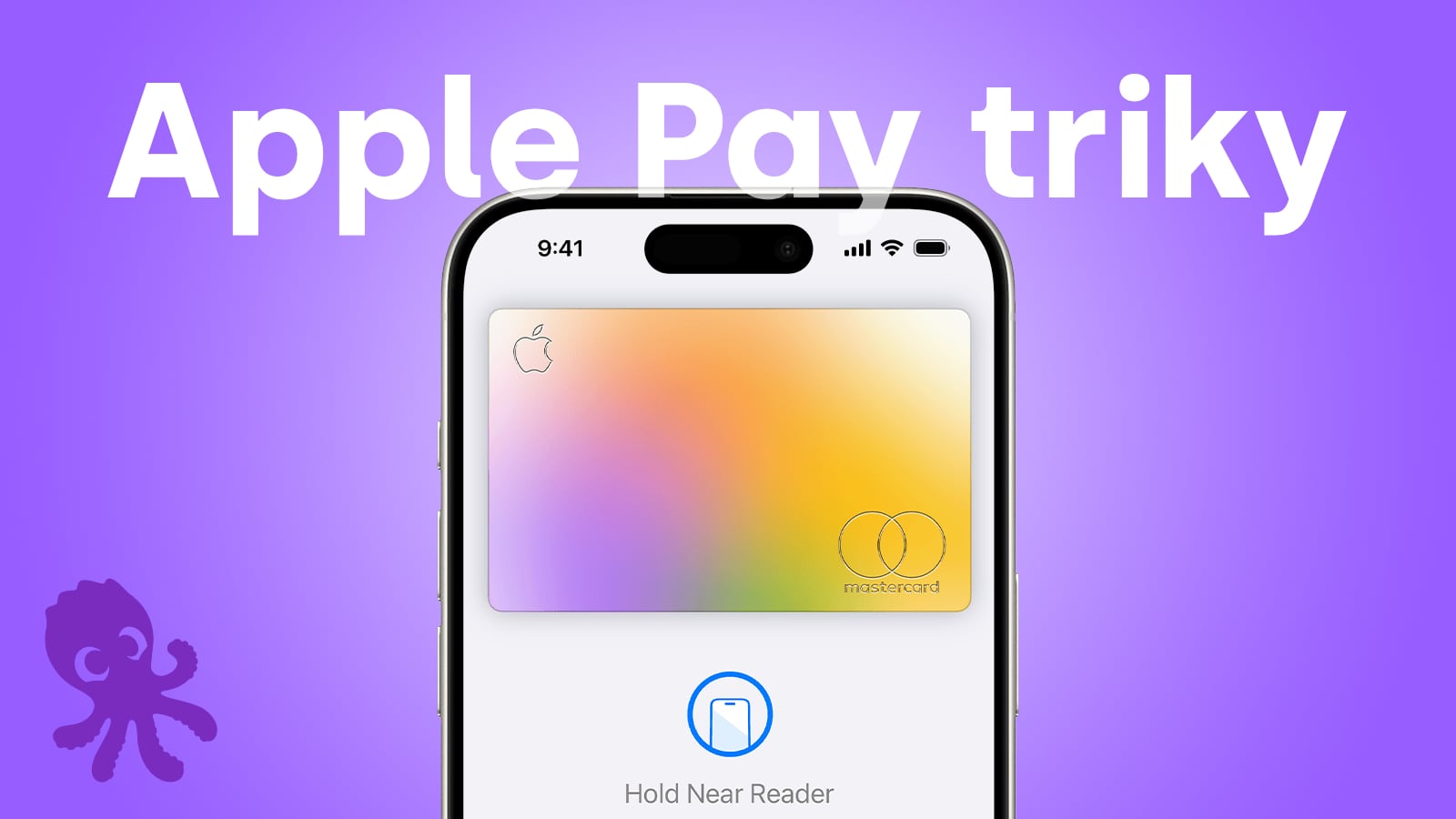
Apple Pay je jedným z najpohodlnejších spôsobov, ako platiť v dnešnom svete. Stačí priložiť iPhone alebo Apple Watch k terminálu a hotovo. Ale vedeli ste, že Apple Pay ponúka oveľa viac možností, ako si väčšina ľudí myslí?
V tomto návode vám ukážeme nielen základy, ale aj skryté funkcie, bezpečnostné triky a praktické tipy, ktoré vám Apple Pay spravia ešte užitočnejším. Či ste úplní začiatočníci alebo skúsení používatelia, nájdete tu niečo nové.
Tip od Innocent: Apple zariadenia používame denne, preto návody píšeme tak, aby fungovali v reálnom živote – nie len v teórii.
#banner#
Čo je Apple Pay a prečo ho potrebujete
Apple Pay je bezpečný spôsob platenia, ktorý vám umožňuje platiť pomocou iPhonu, Apple Watch, iPadu alebo Macu. Namiesto fyzickej karty stačí priložiť zariadenie k bezkontaktnému terminálu a potvrdiť platbu pomocou Face ID, Touch ID alebo kódu PIN.
Na Slovensku je Apple Pay dostupný od roku 2019 a podporujú ho všetky väčšie banky – ČSOB, Tatra banka, Slovenská sporiť, Wise, Revolut a ďalšie. Nie je to len módna vychytávka, ale skutočne praktický nástroj, ktorý vám ušetrí čas a zvýši bezpečnosť vašich transakcií.
Hlavné výhody Apple Pay
- Rýchlosť: Platba trvá len pár sekúnd – bez vyberania karty, bez PIN-u (pri platbách do 50 €).
- Bezpečnosť: Vaše číslo karty sa nikdy neukladá do zariadenia ani na servery Apple. Každá transakcia používa jedinečný kód (token).
- Pohodlie: Nemusíte nosiť peňaženku. Všetky karty máte v jednom mieste.
- Kontrola: Môžete kedykoľvek deaktivovať kartu v Apple Pay bez jej fyzického zničenia.
- Odmeňovanie: Všetky body a cashback z vašej karty sa vám počítajú normálne.
Ako nastaviť Apple Pay – krok za krokom
Nastavenie na iPhone
- Otvorte aplikáciu Wallet (Peňaženka).
- Klepnite na tlačidlo + v pravom hornom rohu.
- Vyberte Debetná alebo kreditná karta.
- Naskenujte kartu pomocou fotoaparátu alebo zadajte údaje ručne.
- Potvrďte údaje a počkajte na overenie od vašej banky (zvyčajne cez SMS alebo bankovú aplikáciu).
- Nastavte predvolenú kartu a hotovo!
Proces je jednoduchý a trvá menej ako 2 minúty. Väčšina bánk overuje kartu okamžite, niektoré môžu trvať pár minút.
Nastavenie na Apple Watch
Ak máte Apple Watch, môžete Apple Pay používať aj bez iPhonu. Postup je podobný:
- Na Apple Watch otvorte aplikáciu Wallet.
- Klepnite na + a vyberte Pridať kartu.
- Naskenujte kartu alebo zadajte údaje ručne.
- Potvrďte cez bankovú aplikáciu na iPhone.
Apple Watch je ideálny na rýchle platby – stačí zdvihnúť zápästie k terminálu a potvrdiť dvojitým kliknutím na bočné tlačidlo.
Nastavenie na iPad a Mac
Na iPad a Mac môžete Apple Pay používať len na nákupy v apkách a online, nie v obchodoch. Nastavenie je rovnaké – prejdite do Nastavení → Wallet a Apple Pay a pridajte kartu.
Praktické tipy na používanie Apple Pay
Tip 1: Nastavte si viacero kariet a rýchlo medzi nimi prepínajte
Nemusíte mať len jednu kartu. Môžete pridať všetky svoje karty – debetné, kreditné, dokonca aj darčekové karty. Ak chcete platiť inou kartou, stačí:
- Otvorte Wallet.
- Klepnite na kartu, ktorú chcete použiť.
- Potvrďte Face ID alebo Touch ID.
- Priložte zariadenie k terminálu.
Tip: Ak máte viacero kariet, nastavte si predvolenú kartu, aby ste nemuseli vždy vyberať. Predvolená karta sa použije automaticky.
Tip 2: Používajte Apple Pay v apkách a online
Apple Pay nie je len pre obchody. Keď nakupujete v apkách alebo na webe, často sa zobrazí tlačidlo Apple Pay. Klepnite naň a potvrďte Face ID – hotovo. Nie je potrebné zadávať údaje karty, čo je bezpečnejšie a rýchlejšie.
Podporované sú obchody ako Amazon, Alza, Datart, Notino a tisícky ďalších. Skúste to pri ďalšom nákupe – budete prekvapení, ako rýchlo to ide.
Tip 3: Platby bez internetu – áno, je to možné
Jedna z najlepších vlastností Apple Pay je, že funguje aj bez internetu. Ak máte NFC zapnuté a zariadenie má batériu, môžete platiť aj v tuneli metra alebo na mieste bez signálu. Bezpečnosť je zaistená hardvérom vášho zariadenia.
Tip 4: Kontrolujte históriu transakcií priamo v Wallet
Otvorte Wallet, klepnite na kartu a prejdite na Posledné transakcie. Vidíte všetky platby, časy a miesta. Ak vidíte niečo podozrivé, môžete kartu okamžite deaktivovať bez toho, aby ste ju fyzicky zničili.
Tip 5: Nastavte si limity a upozornenia
Ak máte deti alebo chcete lepšiu kontrolu, môžete v bankovej aplikácii nastaviť limity na Apple Pay. Väčšina bánk umožňuje:
- Maximálnu sumu na jednu transakciu.
- Denný limit.
- Upozornenia na SMS alebo push notifikácie.
Skontrolujte si nastavenia vo vašej bankovej aplikácii – možnosti sa líšia podľa banky.
Tip 6: Používajte Apple Pay na cestách
Ak cestujete do zahraničia, Apple Pay funguje v takmer všetkých krajinách Európy a sveta. Nemusíte si meniť peniaze, nemusíte sa báť podvodov – všetko je bezpečné a rýchle. Jedinou podmienkou je, aby vaša banka podporovala medzinárodné platby (čo je štandard).
Tip 7: Deaktivujte kartu, ak ju stratíte
Stratili ste iPhone? Nepanikujte. Prejdite na iCloud.com, prihláste sa a v sekcii Nájsť môj iPhone deaktivujte Apple Pay. Vaša karta je okamžite bezpečná. Fyzickú kartu nemusíte ani zničiť.
Z našej skúsenosti: Veľa Apple problémov spolu súvisí a vyriešenie jedného často odhalí ďalší krok. Ak máte problémy s Apple Pay, často ide o nastavenia v bankovej aplikácii alebo o dvojfaktorovú autentifikáciu.
Ak používate iPhone pravidelne, môžu sa vám hodiť aj tieto návody:
→ iPhone návody a tipy
→ Apple ID a iCloud – praktické návody
Ak používate iPhone pravidelne, môžu sa vám hodiť aj tieto návody:
→ iPhone návody a tipy
→ Apple ID a iCloud – praktické návody
Bezpečnosť Apple Pay – čo musíte vedieť
Ako Apple Pay chráni vaše peniaze
Apple Pay používa niekoľko vrstiev bezpečnosti:
- Tokenizácia: Vaše číslo karty sa nikdy neukladá do zariadenia. Namiesto toho sa používa jedinečný kód (token) pre každú transakciu. Aj keby niekto získal tento kód, nemôže ho použiť na ďalšiu platbu.
- Biometria: Každá platba vyžaduje Face ID, Touch ID alebo kód PIN. Bez toho sa platba neuskutoční.
- Šifrovanie: Všetky údaje sú šifrované end-to-end. Apple ani vaša banka nevidí vaše údaje počas prenosu.
- Hardvérová bezpečnosť: Bezpečnostné čipy v iPhone a Apple Watch sú fyzicky oddelené od zvyšku zariadenia.
5 pravidiel pre bezpečné používanie Apple Pay
- Aktivujte Face ID alebo Touch ID: Bez biometrickej autentifikácie je Apple Pay menej bezpečný. Uistite sa, že máte zapnuté.
- Používajte silné heslo na Apple ID: Ak niekto získa prístup k vášmu Apple ID, môže pridať nové karty. Heslo by malo mať aspoň 12 znakov s číslami a symbolmi.
- Zapnite dvojfaktorovú autentifikáciu: Prejdite do Nastavení → [Vaše meno] → Bezpečnosť a zapnite 2FA. To zabezpečí, že len vy môžete pridávať nové zariadenia.
- Monitorujte transakcie: Pravidelne skontrolujte históriu v Wallet a v bankovej aplikácii. Ak vidíte niečo podozrivé, okamžite to nahláste banke.
- Aktualizujte iOS: Bezpečnostné aktualizácie sú kritické. Nikdy neignorujte ponuku na aktualizáciu iOS.
Je Apple Pay bezpečnejší ako fyzická karta?
Áno. Fyzická karta môže byť skopírovaná, stratená alebo ukradnutá. Apple Pay je bezpečnejší, pretože:
- Vaše číslo karty nikdy nie je viditeľné.
- Každá transakcia je jedinečná a nemôže byť zopakovaná.
- Vyžaduje biometrickú autentifikáciu.
- Môžete ju deaktivovať okamžite bez fyzického zničenia karty.
Podľa štúdií je Apple Pay jedným z najbezpečnejších spôsobov platenia na svete.
Riešenie problémov s Apple Pay
Apple Pay nefunguje – čo robiť?
Problém: Karta sa nepridáva
Skúste:
- Reštartujte iPhone.
- Skontrolujte, či je karta podporovaná vašou bankou (pozrite si webovú stránku banky).
- Skúste pridať kartu cez bankovú aplikáciu namiesto Wallet.
- Kontaktujte vašu banku – niekedy je potrebné aktivovať Apple Pay v bankovej aplikácii.
Problém: Platba sa neuskutočňuje v obchode
Skúste:
- Uistite sa, že NFC je zapnuté (Nastavenia → NFC).
- Skúste priložiť zariadenie inak – niekedy je NFC čip na inej strane.
- Skontrolujte, či je batéria dostatočná (aspoň 1%).
- Skúste inú kartu – problém môže byť s konkrétnou kartou, nie s Apple Pay.
Problém: Platba sa neuskutočňuje online
Skúste:
- Skontrolujte, či je Safari aktualizovaný.
- Skúste iný prehliadač (Chrome, Firefox).
- Skontrolujte, či je karta v Wallet aktívna.
- Skúste sa odhlásiť a znova prihlásiť do Apple ID.
Apple Pay na Apple Watch – špeciálne tipy
Apple Watch je ideálny na Apple Pay. Nemusíte nosiť iPhone, stačí hodinky. Ale je tu pár vecí, ktoré musíte vedieť:
Ako platiť na Apple Watch
- Dvakrát klepnite na bočné tlačidlo.
- Vyberte kartu (ak máte viacero).
- Priložte hodinky k terminálu.
- Cítite haptickú spätnu väzbu – platba je hotová.
Nie je potrebné potvrdzovať Face ID alebo Touch ID – hodinky vedia, že ste to vy, pretože ich máte na zápästí.
Bezpečnosť na Apple Watch
Apple Watch má vlastný bezpečnostný kód PIN. Ak si ho nastavíte, budete musieť ho zadať, ak si hodinky zložíte. To zabezpečí, že ak ich stratíte, nikto ich nemôže použiť na platby.
Batéria a Apple Pay
Apple Watch funguje s Apple Pay aj s nízkou batériou. Ak je batéria pod 10%, zobrazí sa upozornenie, ale platby budú stále fungovať. Keď sa batéria úplne vybije, Apple Pay prestane fungovať.
#banner#
Apple Pay v apkách a online – podrobný návod
Nákupy v apkách
Keď nakupujete v apke (napríklad Spotify, Netflix, App Store), často sa zobrazí tlačidlo Apple Pay. Klepnite naň a potvrďte Face ID. Vaša karta sa automaticky nastaví ako spôsob platby.
Výhoda: Nemusíte zadávať údaje karty, čo je bezpečnejšie. Navyše, Apple Pay si zapamätá vašu kartu, takže ďalšie nákupy budú ešte rýchlejšie.
Nákupy na webe
Na webe (napríklad Amazon, Alza) klepnite na tlačidlo Apple Pay pri platbe. Safari vás požiada o potvrdenie Face ID a hotovo. Údaje karty sa nikdy nezadávajú.
Tip: Niektoré webové stránky si zapamätajú vašu kartu, takže ďalšie nákupy budú ešte rýchlejšie. Skontrolujte si nastavenia v sekcii Wallet na webe.
Nákupy v aplikácii Messages
Áno, v aplikácii Messages môžete poslať peniaze pomocou Apple Pay. Stačí klepnúť na ikonu Apple Pay a poslať peniaze priateľovi. Funguje to len medzi iPhone používateľmi a vyžaduje Face ID.
Časté otázky o Apple Pay
Otázka: Koľko kariet môžem pridať do Apple Pay?
Odpoveď: Teoreticky neobmedzene. Väčšina ľudí má 2–5 kariet, ale môžete ich mať aj viac. Všetky budú v Wallet a budete ich môcť rýchlo prepínať.
Otázka: Funguje Apple Pay bez internetu?
Odpoveď: Áno. Apple Pay funguje bez internetu, pokiaľ máte NFC zapnuté a zariadenie má batériu. Bezpečnosť je zaistená hardvérom vášho zariadenia.
Otázka: Čo sa stane, ak stratím iPhone?
Odpoveď: Prejdite na iCloud.com, prihláste sa a v sekcii Nájsť môj iPhone deaktivujte Apple Pay. Vaša karta je okamžite bezpečná. Fyzickú kartu nemusíte ani zničiť.
Otázka: Sú poplatky za Apple Pay?
Odpoveď: Nie. Apple Pay je bezplatný. Platíte len poplatky, ktoré vám účtuje vaša banka za jednotlivé transakcie (ak ich vôbec účtuje).
Otázka: Môžem používať Apple Pay bez bankovej karty?
Odpoveď: Áno. Môžete pridať darčekové karty, karty od obchodov (napríklad Tesco, Kaufland) alebo dokonca študentské karty. Všetko, čo má číslo karty, môžete pridať.
Otázka: Je Apple Pay dostupný na Slovensku?
Odpoveď: Áno. Apple Pay je dostupný na Slovensku od roku 2019 a podporujú ho všetky väčšie banky – ČSOB, Tatra banka, Slovenská sporiť, Wise, Revolut a ďalšie.
#odber#
Záver: Apple Pay je budúcnosť platenia
Apple Pay nie je len módna vychytávka – je to praktický, bezpečný a rýchly spôsob platenia, ktorý vám ušetrí čas a peniaze. Či ste začiatočník alebo skúsený používateľ, v tomto návode ste našli tipy, ktoré vám Apple Pay spravia ešte užitočnejším.
Najdôležitejšie je:
- Nastavte si Face ID alebo Touch ID.
- Aktivujte dvojfaktorovú autentifikáciu.
- Monitorujte transakcie.
- Aktualizujte iOS.
Ak máte ďalšie otázky alebo problémy, kontaktujte vašu banku – väčšina z nich má výborný support pre Apple Pay.
Ak riešite Apple zariadenia dlhodobo, oplatí sa mať všetky návody pokope.
→ Apple návody a tipy od Innocent
→ Apple návody a tipy od Innocent
Diskusia (0)
Buďte prvý, kto napíše príspevok k tejto položke.