
Google Maps na iPhone v roku 2026 - Čo ste nevedeli
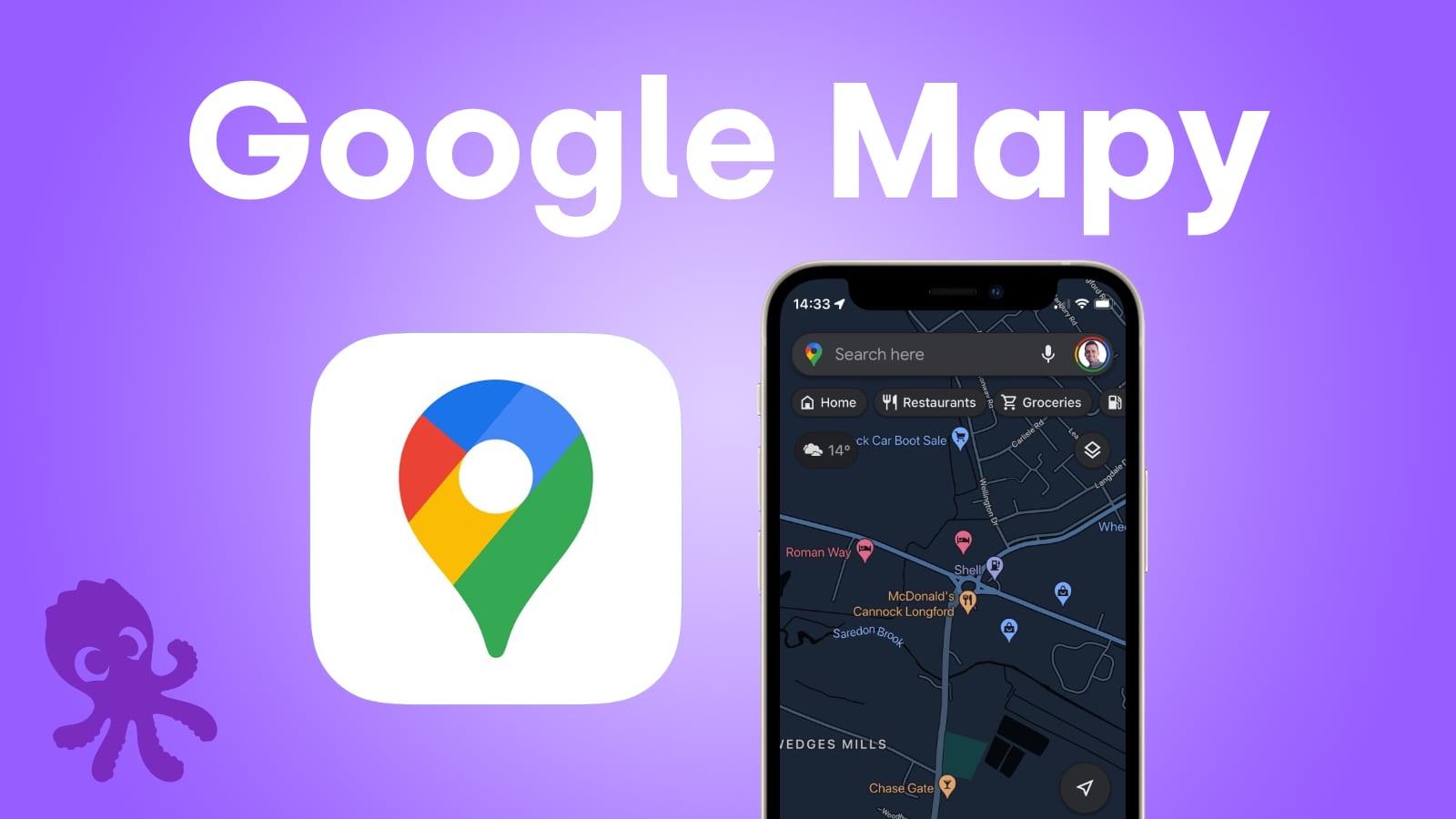
Google Maps je na iPhone jednoducho nenahraditeľná. Ale väčšina ľudí používa len základné funkcie – zadajú adresu a nechajú sa navigovať. Škoda. Aplikácia skrýva desiatky skvelých trikov, ktoré vám ušetria čas, peniaze a nervy. V tomto návode vám ukážeme, ako z Google Maps vyťažiť všetko, čo v nej je.
Tip od Innocent: Apple zariadenia používame denne, preto návody píšeme tak, aby fungovali v reálnom živote – nie len v teórii. Všetky tipy v tomto článku sme testovali na iPhone s najnovšou verziou iOS.
#banner#
Prečo je Google Maps na iPhone taká silná
Áno, existuje Apple Mapy. Sú fajn, integrované s Siri a iCloud. Ale Google Maps majú niečo, čo Apple Mapy nemajú – obrovskú databázu informácií o podnikoch, reštauráciách, recenziách a real-time dopravných informáciách. Ak chcete vedieť, či je reštaurácia otvorená, aké má hodiny, či je tam parkovanie, alebo ako dlho tam čakajú ľudia – Google Maps sú na to najlepšie.
V roku 2026 je Google Maps ešte lepšia. Aplikácia sa neustále vyvíja, pridávajú sa nové funkcie a integrácií s ďalšími službami. Ale väčšina ľudí o nich nevie.
Základné nastavenia, ktoré musíte zmeniť
1. Aktivujte podrobnosti mapy (Map Details)
Toto je jedna z najdôležitejších funkcií, ktorú väčšina ľudí nepozná. Podrobnosti mapy vám umožňujú vidieť na mape viac informácií – cyklistické trasy, verejnú dopravu, parkovacie miesta, nabíjacie stanice pre elektromobily a oveľa viac.
Ako na to:
- Otvorte Google Maps
- Kliknite na ikonu vrstiev (layers) v pravom hornom rohu – vyzerá ako štvorec s čiarami
- Vyberte si, čo chcete vidieť: doprava, cyklistické trasy, terén, alebo podnikania
- Mapu si môžete prispôsobiť podľa toho, čo práve potrebujete
Táto funkcia je obzvlášť užitočná, ak plánujete cestu. Namiesto toho, aby ste hľadali parkovanie v aplikácii, vidíte ho priamo na mape. Ak chcete ísť na bicykli, vidíte cyklistické trasy. Ak vás zaujímajú elektromobily, vidíte nabíjacie stanice.
2. Nastavte si obľúbené miesta a domov
Google Maps si pamätajú vaše obľúbené miesta. Ak nastavíte domov a pracovisko, navigácia bude rýchlejšia a presnejšia.
Ako na to:
- Kliknite na svoju profilovú fotku v pravom hornom rohu
- Vyberte „Nastavenia"
- Prejdite na „Domov" a „Pracovisko"
- Zadajte adresy a uložte
Keď budete chcieť navigovať domov, stačí povedať Siri „Naviguj domov" a Google Maps sa spustia automaticky. Rovnako to funguje s pracoviškom.
3. Zapnite notifikácie o doprave
Google Maps vám môžu poslať upozornenie, keď sa na vašej obvyklej trase objaví dopravná zápcha. Takto sa dozviete o problémoch skôr, ako sa do nich dostanete.
Ako na to:
- Otvorte Google Maps
- Kliknite na svoju profilovú fotku
- Vyberte „Nastavenia"
- Prejdite na „Notifikácie"
- Zapnite „Upozornenia na dopravu"
#banner#
Skryté funkcie, ktoré vám zmenia spôsob navigácie
Offline mapy – navigácia bez internetu
Predstavte si, že ste v cudzej krajine bez dátového plánu. Alebo ste v tuneli a signál vám padol. Google Maps majú riešenie – offline mapy. Môžete si stiahnuť mapu celej oblasti a navigovať bez internetu.
Ako na to:
- Otvorte Google Maps
- Kliknite na svoju profilovú fotku
- Vyberte „Offline mapy"
- Kliknite na „Vyberte si vlastnú mapu"
- Zoomujte na oblasť, ktorú chcete stiahnuť, a kliknite na „Stiahnuť"
Offline mapy majú jednu obmedzenie – nemôžete s nimi vidieť real-time dopravu alebo alternatívne trasy. Ale na základnú navigáciu sú dokonalé. Stiahnite si mapu pred cestou a budete mať pokoj.
Zdieľanie trasy s priateľmi
Ak idete niekam s priateľmi, môžete im poslať svoju trasu. Oni budú vidieť, kde ste, a vy budete vedieť, kde sú oni. Perfektné na skupinové výlety alebo stretnutia.
Ako na to:
- Zadajte cieľ a spustite navigáciu
- Kliknite na ikonu zdieľania (vyzerá ako šípka) v hornej časti obrazovky
- Vyberte, s kým chcete zdieľať (SMS, e-mail, iMessage, WhatsApp)
- Príjemca dostane odkaz na vašu trasu
Táto funkcia je užitočná aj vtedy, keď chcete poslať niekomu presne, kde ste. Namiesto toho, aby ste sa snažili vysvetliť, kde ste, pošlete mu odkaz a on vidí vašu polohu na mape.
Uloženie parkovacieho miesta
Koľkokrát ste zabudli, kde ste zaparkovali auto? Google Maps si môžu zapamätať, kde ste zaparkovali. Keď sa vrátite k autu, aplikácia vám ukáže cestu.
Ako na to:
- Keď zaparkujete, otvorte Google Maps
- Kliknite na modrý bod (vaša poloha)
- Vyberte „Uložiť parkovanie"
- Aplikácia si zapamätá miesto a čas
Neskôr, keď budete hľadať auto, otvorte Google Maps a kliknite na svoju profilovú fotku. Uvidíte „Parkovanie" a aplikácia vám ukáže cestu k autu.
Hľadanie podľa typu miesta
Nie vždy viete presne, čo hľadáte. Chcete „dobrú reštauráciu blízko", ale nevediete, akú. Google Maps vám pomôžu. Môžete hľadať podľa typu – reštaurácie, kaviarne, benzínové stanice, parky, nemocnice.
Ako na to:
- Otvorte Google Maps
- Kliknite na vyhľadávacie pole
- Zadajte typ miesta (napr. „reštaurácia", „kaviareň", „benzínová stanica")
- Aplikácia vám ukáže všetky miesta tohto typu v okolí
Výsledky sú zoradené podľa hodnotenia a vzdialenosti. Vidíte recenzie, fotografie, hodiny otvorenia a telefónne čísla. Všetko, čo potrebujete, aby ste sa rozhodli.
Z našej skúsenosti: Veľa Apple problémov spolu súvisí a vyriešenie jedného často odhalí ďalší krok. Ak používate iPhone pravidelne a chcete maximálne využiť jeho možnosti, oplatí sa mať všetky návody pokope.
Ak vás zaujímajú aj ďalšie tipy na iPhone:
→ iPhone návody a tipy
→ Všetky Apple návody a tipy
Ak vás zaujímajú aj ďalšie tipy na iPhone:
→ iPhone návody a tipy
→ Všetky Apple návody a tipy
Praktické triky na každodenné použitie
Rýchle vyhľadávanie blízko
Keď ste niekde a potrebujete niečo rýchlo nájsť – reštauráciu, bankomat, lekáreň – Google Maps vám pomôžu. Stačí kliknúť na vyhľadávacie pole a zadať, čo hľadáte. Aplikácia vám ukáže všetko v okolí.
Ale je tu trik. Ak kliknete na ikonu mikrofónu, môžete hľadať hlasom. Povedzte „reštaurácia" a aplikácia vám ukáže všetky reštaurácie v okolí. Rýchle a jednoduché.
Filtrujte výsledky podľa hodnotenia
Keď hľadáte reštauráciu, vidíte desiatky výsledkov. Ako si vybrať? Google Maps vám umožňujú filtrovať podľa hodnotenia. Kliknite na „Filtry" a vyberte si minimálne hodnotenie. Vidíte len najlepšie miesta.
Pozrite si fotografie pred návštevou
Pred tým, ako pôjdete do reštaurácie alebo obchodu, si pozrite fotografie. Google Maps vám ukážu fotografie od iných ľudí. Vidíte, ako vyzerá miesto, ako je tam čisto, ako vyzerá jedlo. Rozhodovanie je ľahšie.
Skontrolujte, či je miesto otvorené
Nič horšie ako prísť na miesto a zistiť, že je zatvorené. Google Maps vám ukážu hodiny otvorenia. Vidíte, či je miesto teraz otvorené, kedy sa otvára a kedy sa zatvára. Niektoré miesta majú aj informáciu o tom, ako dlho tam čakajú ľudia.
#odber#
Integrácia s iPhone a Siri
Siri a Google Maps
Siri je asistentka Apple, ale funguje aj s Google Maps. Môžete povedať „Siri, naviguj do Bratislavy" a Siri sa spýta, či chcete Apple Mapy alebo Google Maps. Ak si vyberiete Google Maps, aplikácia sa spustí a začne vás navigovať.
Ale je tu trik. Ak chcete, aby Siri automaticky používala Google Maps, musíte to nastaviť v nastaveniach. Prejdite na Nastavenia → Siri a Hľadanie → Aplikácia na navigáciu a vyberte Google Maps.
Widgety na domovskej obrazovke
Google Maps majú widgety, ktoré si môžete pridať na domovskú obrazovku. Vidíte dopravu na vašej obvyklej trase bez toho, aby ste museli otvoriť aplikáciu. Stačí sa pozrieť na domovskú obrazovku a viete, či je doprava.
Ako na to:
- Dlho stlačte na domovskej obrazovke
- Kliknite na „+" v ľavom hornom rohu
- Vyhľadajte Google Maps
- Vyberte widget, ktorý chcete (doprava, vyhľadávanie, obľúbené miesta)
- Kliknite na „Pridať widget"
Bezpečnosť a súkromie
Kontrola histórie polohy
Google Maps si pamätajú, kde ste boli. Táto história sa ukladá v Google Účte. Ak vám to nevyhovuje, môžete históriu vymazať alebo ju vypnúť.
Ako na to:
- Otvorte Google Maps
- Kliknite na svoju profilovú fotku
- Vyberte „Nastavenia"
- Prejdite na „Mapa vašich miest"
- Kliknite na „Spravovať históriu"
- Tu si môžete pozrieť históriu, vymazať ju alebo ju vypnúť
Ak chcete, aby Google Maps nesledovali vašu polohu, môžete históriu vypnúť. Aplikácia bude stále fungovať, ale nebude si pamätať, kde ste boli.
Zdieľanie polohy bezpečne
Keď zdieľate svoju polohu s priateľmi, Google Maps vám umožňujú nastaviť, ako dlho sa bude zdieľať. Môžete zdieľať na 1 hodinu, 8 hodín, 24 hodín alebo kým ručne nezastavíte zdieľanie.
Takto máte kontrolu nad tým, kto vidí vašu polohu a ako dlho.
Tipy na cestovanie
Plánujte cestu vopred
Ak plánujete dlhú cestu, Google Maps vám pomôžu. Môžete si pridať viacero zastávok a aplikácia vám optimalizuje trasu. Vidíte, ako dlho bude cesta trvať, kde budú dopravné zápchy a kde si môžete oddýchnuť.
Ako na to:
- Zadajte cieľ
- Kliknite na ikonu s troma bodkami v hornej časti
- Vyberte „Pridať zastávku"
- Pridajte všetky zastávky, ktoré chcete
- Aplikácia vám optimalizuje trasu
Hľadajte lacné benzínové stanice
Ak hľadáte lacnú benzínovú stanicu, Google Maps vám pomôžu. Vyhľadajte „benzínová stanica" a aplikácia vám ukáže všetky stanice v okolí s cenami. Vidíte, kde je benzín najlacnejší.
Nájdite parkovanie
V meste je parkovanie problém. Google Maps vám pomôžu. Vyhľadajte „parkovanie" a aplikácia vám ukáže všetky parkovacie miesta v okolí. Vidíte, kde je voľné miesto a koľko to stojí.
Niektoré mestá majú aj informáciu o tom, ako dlho si môžete zaparkovať a či je tam parkovanie bezplatné alebo platené.
Časté chyby a ako ich vyhnúť
Nepoužívajte staré mapy
Google Maps sa neustále aktualizujú. Ak máte staršiu verziu aplikácie, môžete mať zastarané informácie. Vždy si aktualizujte aplikáciu z App Store.
Skontrolujte, či je aplikácia povolená
Google Maps potrebujú prístup k vašej polohe. Ak ste im to nepovolili, aplikácia nebude fungovať správne. Prejdite na Nastavenia → Súkromie → Poloha a skontrolujte, či je Google Maps povolená.
Nepoužívajte navigáciu počas jazdy
Počas jazdy by ste nemali držať iPhone v ruke. Použite držiak na iPhone v aute a počúvajte hlasové pokyny. Alebo použite CarPlay, ak máte auto s touto funkciou.
Záver
Google Maps sú na iPhone jednoducho skvelá aplikácia. Ale väčšina ľudí ich nepoužíva na maximum. Teraz viete, ako. Offline mapy, zdieľanie trasy, uloženie parkovacieho miesta, filtrovanie podľa hodnotenia – všetko to vám ušetří čas a nervy.
Skúste tieto triky a zistíte, že navigácia a hľadanie miest bude oveľa jednoduchšie. A ak máte iPhone, ktorý chcete chrániť a chcete, aby vám dlho vydržal, nezabudnite na kvalitný obal a ochranu. Kvalitný príslušenstvo je investícia do dlhej životnosti vášho zariadenia.
Ak riešite Apple zariadenia dlhodobo, oplatí sa mať všetky návody pokope.
Často kladené otázky
Otázka: Môžem používať Google Maps bez internetu?
Áno, ale len s offline mapami. Musíte si mapu stiahnuť vopred. Offline mapy vám umožňujú navigáciu bez internetu, ale bez real-time dopravných informácií a alternatívnych trás. Stiahnite si mapu pred cestou a budete mať pokoj.
Otázka: Ako vypnem sledovanie polohy v Google Maps?
Prejdite na Nastavenia → Súkromie → Poloha a vyberte Google Maps. Zmeňte nastavenie na „Nikdy" alebo „Len počas používania aplikácie". Takto si Google Maps nebudú pamätať, kde ste boli.
Otázka: Môžem zdieľať svoju polohu s priateľmi?
Áno. Kliknite na svoju profilovú fotku, vyberte „Zdieľať polohu" a vyberte, s kým chcete zdieľať. Môžete nastaviť, ako dlho sa bude zdieľať – 1 hodinu, 8 hodín, 24 hodín alebo kým ručne nezastavíte zdieľanie.
Otázka: Ako nájdem lacnú benzínovú stanicu?
Vyhľadajte „benzínová stanica" v Google Maps. Aplikácia vám ukáže všetky stanice v okolí s cenami. Vidíte, kde je benzín najlacnejší. Niektoré stanice majú aj informáciu o tom, ako dlho tam čakajú ľudia.
Otázka: Môžem si pridať viacero zastávok na cestu?
Áno. Zadajte cieľ, kliknite na ikonu s troma bodkami a vyberte „Pridať zastávku". Pridajte všetky zastávky, ktoré chcete, a aplikácia vám optimalizuje trasu. Vidíte, ako dlho bude cesta trvať a kde budú dopravné zápchy.
Diskusia (0)
Buďte prvý, kto napíše príspevok k tejto položke.