
iMessage na iPhone: Kompletný návod, tipy, bezpečnosť a novinky v iOS 26 (2026)
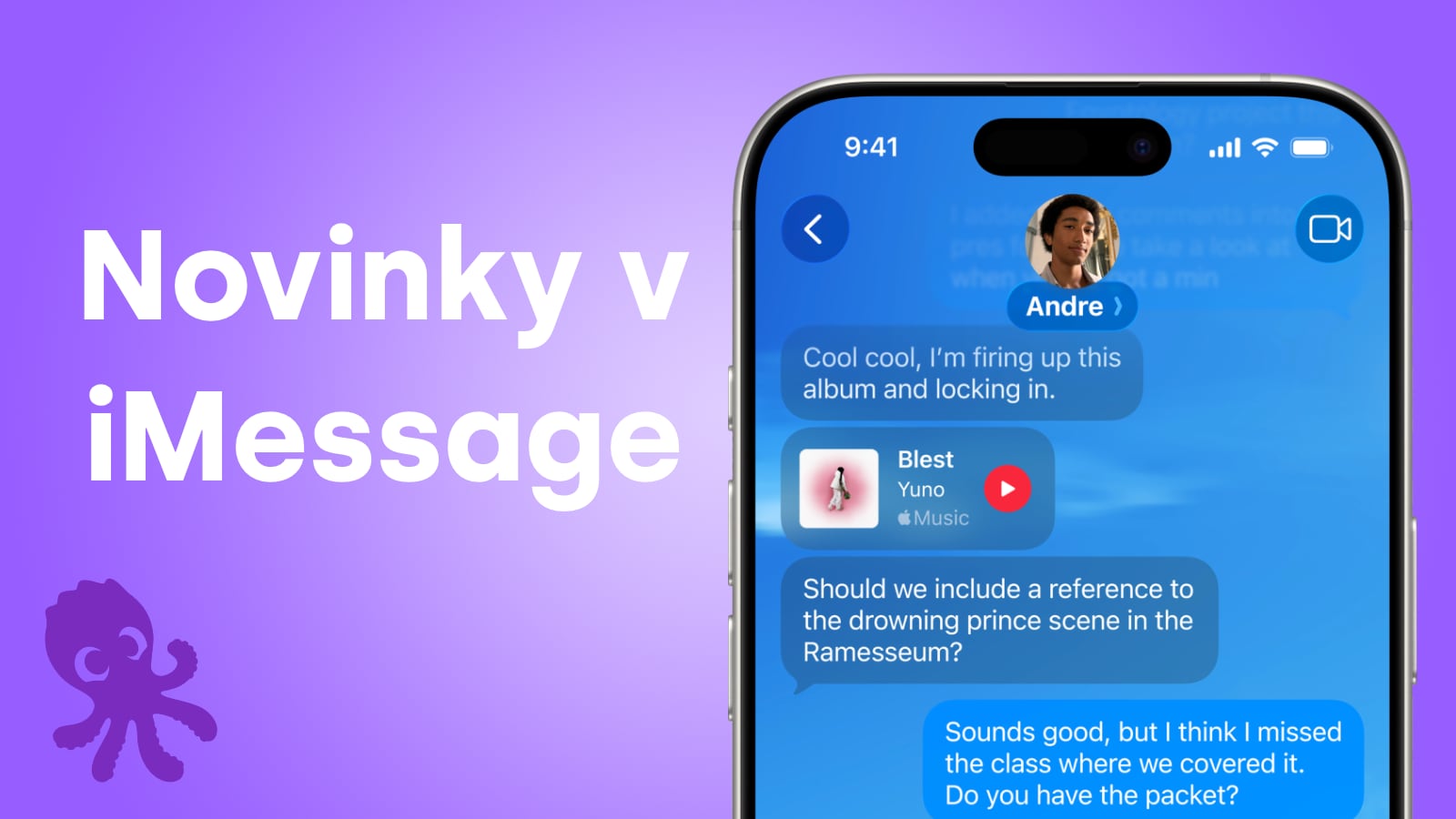
iMessage nie je len aplikácia na posielanie správ. Je to jadro komunikácie v Apple ekosystéme – spája iPhone, Mac, iPad a Apple Watch do jedného bezpečného priestoru. Keď ho používate naplno, pochopíte, prečo je to jeden z dôvodov, prečo ľudia ostávajú v Apple svete.
V tomto návode vám ukážeme, ako iMessage nastaviť, ako ho bezpečne používať, ako synchronizovať správy cez všetky zariadenia a čo je nové v iOS 26. Všetko vysvetlíme tak, aby to fungovali v reálnom živote – nie len v teórii.
Z praxe Innocent: iMessage si ľudia často začnú vážiť až vtedy, keď ho používajú naplno. Keď si uvedomia, že môžu odpovedať na správy z Macu, že sa im synchronizujú na všetkých zariadeniach a že sú šifrované end-to-end, zmení sa ich pohľad na komunikáciu.
#banner#
Obsah článku
- Čo je iMessage a ako funguje
- Nastavenie iMessage na iPhone
- iMessage na Macu, iPade a Apple Watch
- Bezpečnosť a ochrana súkromia v iMessage
- Zálohovanie správ do iCloudu
- Tipy a triky, ktoré veľa ľudí nepozná
- Čo je nové v iOS 26 pre iMessage (2026)
- Najčastejšie problémy a riešenia
- FAQ – iMessage na iPhone
Čo je iMessage a ako funguje
iMessage je internetová služba na posielanie správ od Apple, ktorá funguje cez Wi-Fi alebo mobilné dáta. Nie je to SMS – je to niečo úplne iné.
iMessage vs SMS – aký je rozdiel?
Keď pošlete správu cez iMessage, vidíte modrú bublinu. Keď pošlete SMS, vidíte zelenú bublinu. Rozdiel je zásadný:
- iMessage (modrá bublina): Funguje cez internet, je end-to-end šifrovaná, podporuje bohaté formáty (fotky, videá, efekty), funguje na všetkých Apple zariadeniach.
- SMS (zelená bublina): Funguje cez mobilnú sieť, nie je šifrovaná, je to starý štandard, ktorý funguje aj na Android telefónoch.
Ak pošlete správu iPhone používateľovi a vidíte modrú bublinu, znamená to, že správa ide cez iMessage. Ak vidíte zelenú bublinu, iPhone používateľa nemá iMessage zapnutý alebo nie je dostupný.
Apple ID vs telefónne číslo
iMessage funguje na dvoch úrovniach:
- Telefónne číslo: Keď pošlete správu na číslo, iMessage automaticky zistí, či je príjemca iPhone používateľ.
- Apple ID (e-mail): Môžete posielať správy aj na e-mailovú adresu, ktorá je priradená k Apple ID.
To znamená, že ak máte Mac, iPad alebo Apple Watch, môžete dostávať iMessage správy aj na týchto zariadeniach – bez ohľadu na to, či máte SIM kartu.
Fallback na SMS
Ak iMessage nie je dostupný (napríklad ak príjemca nemá internet), iPhone automaticky pošle správu ako SMS. Vy to uvidíte zmenou farby bubliny zo modrej na zelenú. Toto je bezpečnostný mechanizmus – správa sa vždy dostane.
#banner#
Nastavenie iMessage na iPhone
Nastavenie iMessage je jednoduché, ale je dôležité urobiť to správne. Väčšina problémov s iMessage pochádza z nesprávneho nastavenia.
Krok za krokom: Ako zapnúť iMessage
- Otvorte Nastavenia na vašom iPhone.
- Prejdite na Aplikácie (alebo Správy, podľa verzie iOS).
- Klepnite na Správy.
- Zapnite iMessage (prepínač by mal byť zelený).
- Ak ste prihlásení do Apple ID, iMessage sa automaticky aktivuje.
- Ak nie ste prihlásení, budete vyzvaní na prihlásenie.
Nastavenie telefónneho čísla a e-mailu
Keď je iMessage zapnutý, môžete nastaviť, z čoho chcete posielať správy:
- Klepnite na Odosielať a prijímať.
- Vidíte svoje telefónne číslo a e-mailové adresy priradené k Apple ID.
- Zaškrtnite tie, z ktorých chcete posielať správy.
- Vyberte Primárnu adresu – tá sa bude používať ako predvolená.
Najčastejšia chyba: Používateľ nie je prihlásený do Apple ID. Bez Apple ID sa iMessage nemôže aktivovať. Ak máte problém, odhláste sa a znova sa prihláste do Apple ID v Nastaveniach → Apple ID.
Ak chcete vedieť viac o nastavení Apple ID a iCloudu, pozrite si Apple ID a iCloud – praktické návody.
iMessage na Macu, iPade a Apple Watch
Toto je miesto, kde sa iMessage stáva naozaj mocným. Keď máte viacero Apple zariadení, iMessage ich spája do jedného komunikačného priestoru.
Synchronizácia správ cez zariadenia
Keď je iMessage zapnutý na iPhone a máte Mac alebo iPad, všetky vaše správy sa automaticky synchronizujú cez iCloud. To znamená:
- Správu, ktorú dostanete na iPhone, vidíte aj na Macu.
- Správu, ktorú pošlete z Macu, vidíte ako odoslanú na iPhone.
- Staré správy sa objavujú na všetkých zariadeniach.
Toto funguje len vtedy, keď ste prihlásení do rovnakého Apple ID na všetkých zariadeniach.
Odpovedanie na správy z Macu
Ak máte Mac, môžete odpovedať na iMessage správy priamo z Macu – bez toho, aby ste museli brať iPhone. Aplikácia Správy na Macu je plne funkčná a synchronizovaná.
Ako to funguje:
- Otvorte aplikáciu Správy na Macu.
- Klepnite na konverzáciu.
- Napíšte správu a stlačte Enter.
- Správa sa pošle a objaví sa aj na iPhone.
Notifikácie na Apple Watch
Ak máte Apple Watch, dostávate notifikácie o iMessage správach priamo na zápästí. Môžete:
- Čítať správy na displeji.
- Odpovedať pomocou hlasu alebo predvolených odpovedí.
- Označiť správu ako prečítanú.
Ako to zapadá do Apple sveta: iMessage je ukážkový príklad Apple ekosystému v praxi. Nie je to len aplikácia – je to most medzi vašimi zariadeniami. Keď všetko funguje spolu, komunikácia sa stáva bezproblémová a prirodzená.
Ak chcete vedieť viac o Mac a Apple Watch, pozrite si Mac návody a tipy.
Bezpečnosť a ochrana súkromia v iMessage
Bezpečnosť je jednou z hlavných výhod iMessage. Apple to berie vážne a my tiež.
End-to-end šifrovanie – čo to znamená?
Všetky iMessage správy sú end-to-end šifrované. To znamená:
- Správa je šifrovaná na vašom iPhone.
- Cestuje cez Apple servery v šifrovanej podobe.
- Dešifruje sa len na iPhone príjemcu.
- Ani Apple nemôže čítať vaše správy.
Toto je zásadný rozdiel od SMS, ktoré nie sú šifrované a ktoré môže čítať váš operátor.
Face ID a Touch ID ochrana
V iOS 26 môžete chránať jednotlivé konverzácie pomocou Face ID alebo Touch ID. To znamená:
- Citlivé konverzácie sú skryté v aplikácii Správy.
- Aby ste ich otvorili, musíte sa autentifikovať.
- Notifikácie z chránených konverzácií sa nezobrazujú na zámkovej obrazovke.
Ako to nastaviť:
- Otvorte konverzáciu, ktorú chcete chrániť.
- Klepnite na meno kontaktu v hornej časti.
- Klepnite na Informácie.
- Zapnite Skryť upozornenia alebo Chránené správy (podľa verzie iOS).
Prečo je to dôležité: Ak máte na iPhone citlivé konverzácie (osobné, pracovné, finančné), ochrana Face ID/Touch ID je jednoduchý spôsob, ako ich zabezpečiť bez toho, aby ste museli používať šifrované aplikácie tretích strán.
Ak chcete vedieť viac o bezpečnosti a ochrane súkromia v Apple, pozrite si Apple a bezpečnosť: ako Apple chráni vaše dáta a súkromie.
Zálohovanie správ do iCloudu
Ak si chcete zachovať všetky svoje iMessage správy, musíte ich zálohovať do iCloudu. Bez toho sa staré správy nemusia obnoviť na novom iPhone.
Ako zapnúť zálohovanie správ v iCloude
- Otvorte Nastavenia na iPhone.
- Klepnite na vaše meno v hornej časti (Apple ID).
- Klepnite na iCloud.
- Klepnite na Správy.
- Zapnite Synchronizovať tento iPhone.
Keď je táto možnosť zapnutá, všetky vaše iMessage správy sa zálohujú do iCloudu. Keď si nainštalujete nový iPhone a prihlásite sa do Apple ID, všetky správy sa automaticky obnovujú.
Čo sa zálohuje a čo nie
iCloud zálohuje:
- Všetky iMessage správy (text, fotky, videá, súbory).
- Konverzácie a ich históriu.
- Prílohy a média.
iCloud nezálohuje:
- SMS správy (tie sa zálohujú cez iCloud Backup, nie cez Správy).
- Správy z aplikácií tretích strán (WhatsApp, Telegram, atď.).
Tip od Innocent: Bez zapnutých Správ v iCloude sa staré správy nemusia obnoviť na novom iPhone. Ak máte dôležité konverzácie, ktoré chcete zachovať, zapnite túto možnosť hneď. Stojí to len pár sekúnd a ušetrí vám veľa starostí.
Tipy a triky, ktoré veľa ľudí nepozná
iMessage má veľa skrytých funkcií, ktoré robia komunikáciu zábavnejšou a efektívnejšou.
Tapback reakcie – rýchla spätná väzba
Namiesto toho, aby ste napísali dlhú správu, môžete reagovať pomocou Tapback emojis:
- Dlho stlačte správu.
- Vyberte emoji (👍, ❤️, 😂, 😮, 😢, 👎).
- Emoji sa objaví na správe ako malá ikona.
Toto je rýchly spôsob, ako dať vedieť, že ste správu videli a ako sa na ňu cítite.
Odpovede v konverzácii – vlákna správ
Ak chcete odpovedať na konkrétnu správu v skupinovej konverzácii, môžete:
- Dlho stlačte správu.
- Klepnite na Odpovedať.
- Vaša odpoveď sa objaví ako vlákno pod pôvodnou správou.
Toto robí skupinové konverzácie prehľadnejšími a ľahšie sa v nich orientujete.
Efekty správ – animácie a zvuky
Keď chcete poslať správu so špeciálnym efektom:
- Napíšte správu.
- Dlho stlačte tlačidlo Odoslať (nie Odoslať, ale tlačidlo vedľa).
- Vyberte efekt (Bubble, Screen, atď.).
- Klepnite na Odoslať.
Efekty sú zábavné, ale používajte ich s rozumom – nie v každej správe.
Zdieľanie polohy – kde si?
V iMessage môžete zdieľať svoju polohu s kontaktom:
- Otvorte konverzáciu.
- Klepnite na Informácie (ikona „i" v hornej časti).
- Klepnite na Zdieľať polohu.
- Vyberte, ako dlho chcete zdieľať (1 hodina, do konca dňa, atď.).
Toto je užitočné, keď sa stretávate s priateľom a chcete, aby vedel, kde ste.
Vyhľadávanie v správach – nájdite čokoľvek
Ak hľadáte starú správu, môžete:
- Otvorte aplikáciu Správy.
- Klepnite na Vyhľadávanie (lupa v hornej časti).
- Napíšte, čo hľadáte (meno, slovo, dátum).
- Výsledky sa zobrazia okamžite.
Vyhľadávanie funguje aj v jednotlivých konverzáciách – stlačte a ťahajte nadol v konverzácii a objaví sa vyhľadávací panel.
Čo je nové v iOS 26 pre iMessage (2026)
iOS 26 prináša niekoľko zaujímavých noviniek pre iMessage. Nie sú to revolučné zmeny, ale sú to praktické vylepšenia, ktoré robia komunikáciu lepšou.
Vlastné pozadia pre konverzácie
V iOS 26 môžete nastaviť vlastné pozadie pre každú konverzáciu. To znamená:
- Každá konverzácia môže mať inú farbu alebo obrázok na pozadí.
- Toto je čisto estetické, ale robí aplikáciu Správy osobnejšou.
- Ako to nastaviť: Otvorte konverzáciu → Klepnite na meno → Pozadie.
Ankety v skupinových konverzáciách
Nová funkcia v iOS 26 sú ankety priamo v iMessage:
- Vytvorte anketu priamo v aplikácii Správy.
- Ostatní môžu hlasovať bez toho, aby museli opustiť aplikáciu.
- Výsledky sa aktualizujú v reálnom čase.
Ako to funguje: Klepnite na tlačidlo „+" v aplikácii Správy → Anketa → Vytvorte otázku a možnosti.
Filtrovanie neznámych odosielateľov
iOS 26 prináša Screen Unknown Senders – funkciu, ktorá filtruje správy od neznámych kontaktov:
- Správy od ľudí, ktorí nie sú vo vašich kontaktoch, sa zobrazia v samostatnej sekcii.
- Nebudete dostávať notifikácie z týchto správ.
- Toto pomáha znížiť spam a nežiaduce správy.
Ako to zapnúť: Nastavenia → Správy → Filtrovať neznámych odosielateľov.
RCS s end-to-end šifrovaním
Jedna z najväčších noviniek v iOS 26 je podpora RCS (Rich Communication Services) s end-to-end šifrovaním. To znamená:
- Keď pošlete správu Android používateľovi, správa bude šifrovaná (ak Android používateľ má podporu RCS).
- RCS je modernejší štandard ako SMS a podporuje bohaté formáty (fotky, videá, atď.).
- Toto je veľký krok smerom k bezpečnejšej komunikácii medzi iPhone a Android.
Toto nie je úplne nové v iOS 26, ale podpora end-to-end šifrovania je nová a je to veľmi dôležité.
Z praxe Innocent: iMessage v iOS 26 pôsobí rýchlejšie a „živšie" než v minulých verziách. Animácie sú plynulejšie, notifikácie sú rýchlejšie a celkovo sa aplikácia cíti viac responzívna. Ak ste dlho neaktualizovali iOS, budete prekvapení.
Najčastejšie problémy s iMessage a riešenia
Aj keď je iMessage väčšinou spoľahlivý, niekedy sa vyskytujú problémy. Tu sú najčastejšie a ako ich vyriešiť.
Správy sú zelené – iMessage nefunguje
Problém: Pošlete správu a vidíte zelenú bublinu namiesto modrej. To znamená, že iMessage nefunguje.
Riešenie:
- Skontrolujte, či máte internet (Wi-Fi alebo mobilné dáta).
- Skontrolujte, či je iMessage zapnutý: Nastavenia → Správy → iMessage (prepínač by mal byť zelený).
- Skontrolujte, či ste prihlásení do Apple ID.
- Ak problém pretrváva, odhláste sa z Apple ID a znova sa prihláste.
- Ak to nepomôže, reštartujte iPhone.
iMessage sa neaktivuje
Problém: Keď zapnete iMessage, zobrazí sa chyba alebo sa iMessage neaktivuje.
Riešenie:
- Skontrolujte, či ste prihlásení do Apple ID (Nastavenia → Apple ID).
- Skontrolujte, či máte internet.
- Odhláste sa z Apple ID a znova sa prihláste.
- Vypnite iMessage, reštartujte iPhone a znova ho zapnite.
- Ak problém pretrváva, kontaktujte Apple Support.
Synchronizácia nefunguje – správy sa neobjavujú na Macu
Problém: Máte Mac a iPhone, ale správy sa nesynchronizujú.
Riešenie:
- Skontrolujte, či ste prihlásení do rovnakého Apple ID na iPhone a Macu.
- Skontrolujte, či je iMessage zapnutý na oboch zariadeniach.
- Skontrolujte, či je iCloud zapnutý na oboch zariadeniach.
- Reštartujte obe zariadenia.
- Ak problém pretrváva, odhláste sa z Apple ID na oboch zariadeniach a znova sa prihláste.
Zmena čísla alebo Apple ID
Problém: Zmenili ste telefónne číslo alebo Apple ID a teraz iMessage nefunguje.
Riešenie:
- Ak ste zmenili číslo, musíte odhlásiť staré číslo z Apple ID na stránke appleid.apple.com.
- Potom sa prihláste do iPhone s novým číslo a Apple ID.
- iMessage sa automaticky aktivuje s novým číslo.
- Ak máte Mac alebo iPad, aktualizujte Apple ID aj tam.
Ak chcete vedieť viac o riešení Apple problémov, pozrite si Apple návody a tipy od Innocent.
FAQ – iMessage na iPhone
Prečo sú správy zelené?
Zelené bubliny znamenajú, že správa ide ako SMS, nie cez iMessage. Toto sa stáva, keď: (1) príjemca nemá iMessage zapnutý, (2) príjemca je Android používateľ, (3) iMessage nie je dostupný (bez internetu), alebo (4) vy nemáte iMessage zapnutý. Ak chcete modré bubliny, skontrolujte, či máte iMessage zapnutý a či máte internet.
Funguje iMessage bez SIM karty?
Áno, iMessage funguje bez SIM karty, ak máte Wi-Fi. Keď máte Wi-Fi, iMessage funguje cez internet a nepotrebujete SIM kartu. Toto je užitočné, ak máte iPad alebo Mac bez mobilného pripojenia – môžete posielať a prijímať iMessage správy cez Wi-Fi.
Ako prenesiem iMessage na nový iPhone?
Keď si nainštalujete nový iPhone a prihlásite sa do rovnakého Apple ID, všetky vaše iMessage správy sa automaticky obnovujú z iCloudu (ak máte zapnuté Správy v iCloude). Ak nemáte zapnuté Správy v iCloude, staré správy sa neobnovujú. Preto je dôležité zapnúť túto možnosť vopred.
Je iMessage bezpečný?
Áno, iMessage je bezpečný. Všetky správy sú end-to-end šifrované, čo znamená, že ani Apple nemôže čítať vaše správy. V iOS 26 môžete aj chrániť jednotlivé konverzácie pomocou Face ID alebo Touch ID. SMS správy však nie sú šifrované, takže ak vidíte zelenú bublinu, správa nie je šifrovaná.
Prečo sa iMessage neaktivuje?
Najčastejšie príčiny sú: (1) nie ste prihlásení do Apple ID, (2) nemáte internet, (3) Apple servery sú dočasne nedostupné, alebo (4) máte problém s Apple ID. Skúste sa odhlásiť a znova prihlásiť do Apple ID. Ak problém pretrváva, kontaktujte Apple Support.
#odber#
Na záver z Innocent
iMessage nie je len aplikácia na posielanie správ. Je to jadro komunikácie v Apple ekosystéme – spája všetky vaše zariadenia, chráni vaše súkromie a robí komunikáciu jednoduchšou a bezpečnejšou.
Keď ho nastavíte správne a pochopíte, ako funguje, pochopíte, prečo je to jeden z dôvodov, prečo ľudia ostávajú v Apple svete. Nie je to len technológia – je to spôsob, ako Apple myslí na komunikáciu.
Ak máte ďalšie otázky o iMessage alebo iných Apple funkciách, pozrite si Apple návody a tipy od Innocent. Máme návody na všetko – od základov až po pokročilé triky.
Diskusia (0)
Buďte prvý, kto napíše príspevok k tejto položke.