
Ako nastaviť iPhone, aby ste robili lepšie fotografie (2026)
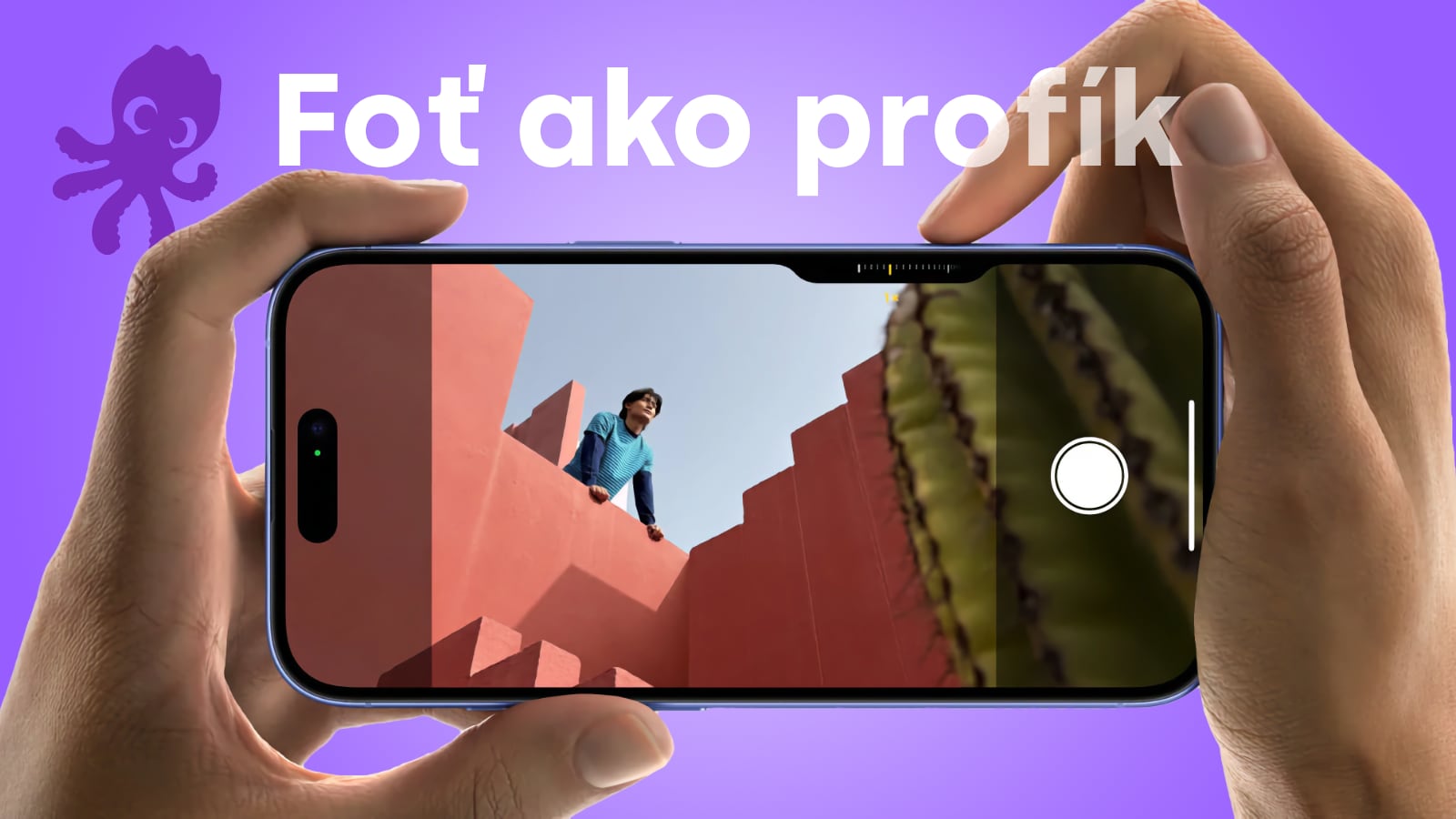
Váš iPhone je v podstate profesionálny fotoaparát, ktorý máte vždy v kapse. Ale väčšina ľudí nikdy neobjaví všetky skryté možnosti, ktoré by mohli ich fotografie zmeniť. Nie je to o tom, že by ste potrebovali nový iPhone – je to o tom, že správne nastavenia vám dajú kontrolu, ktorú ste nikdy nemali.
V tomto sprievodcovi vám ukážeme presne, ako nastaviť váš iPhone tak, aby fotografie vyzerali profesionálne, bez toho, aby ste museli byť fotografom. Tieto nastavenia fungujú na iPhone 12 Pro a novších modeloch, a väčšina z nich je dostupná aj na štandardných iPhone modeloch.
Tip od Innocent: Apple zariadenia používame denne, preto návody píšeme tak, aby fungovali v reálnom živote – nie len v teórii.
#banner#
Prečo sú nastavenia fotoaparátu také dôležité?
Väčšina ľudí fotí v automatickom režime a nechá iPhone, aby rozhodoval za nich. To je v poriadku pre rýchle snímky, ale ak chcete fotografie, ktoré budú vyzerať inak ako všetky ostatné, musíte si vziať kontrolu.
Správne nastavenia vám umožňujú:
- Zachytiť viac detailov – ProRAW formát vám dá až 48 megapixelov informácií
- Lepšiu kontrolu nad svetlom – expozícia a nočný režim fungujú lepšie, keď viete, ako ich nastaviť
- Konzistentné fotografie – iPhone si zapamätá vaše nastavenia a bude ich používať automaticky
- Viac možností pri úprave – RAW fotografie vám dajú oveľa viac priestoru na úpravy v Lightroome alebo Fotkách
1. Zapnite ProRAW – najdôležitejšie nastavenie
ProRAW je ako rozdiel medzi fotením na film a fotením na digitálny fotoaparát. Keď fotíte v ProRAW, iPhone vám dá všetky surové údaje z fotoaparátu bez toho, aby ich spracoval. To znamená, že vy máte kontrolu.
Ako to zapnúť:
- Otvorte Nastavenia → Kamera → Formáty
- Zapnite ProRAW a ovládanie rozlíšenia
- Vyberte si rozlíšenie: 12 MP (menšie súbory) alebo 48 MP (viac detailov)
Praktický tip: Ak máte málo miesta na iPhone, začnite s 12 MP. Stále budete mať všetky výhody ProRAW, ale súbory budú menšie. Keď fotíte niečo dôležité – portrét, krajinu, alebo niečo, čo chcete neskôr upravovať – prepnite na 48 MP.
Čo sa zmení: Keď otvoríte fotoaparát, uvidíte v hornej časti nový gombík RAW. Klepnite naň, keď chcete fotit v ProRAW. Fotografie budú väčšie (asi 100–150 MB), ale budete mať úplnú kontrolu pri úpravách.
Z našej skúsenosti: Veľa Apple problémov spolu súvisí a vyriešenie jedného často odhalí ďalší krok. Ak fotíte pravidelne, oplatí sa mať všetky nastavenia fotoaparátu na jednom mieste.
Ak používate iPhone pravidelne, môžu sa vám hodiť aj tieto návody:
2. Zachovajte si nastavenia fotoaparátu
Ste si istí, že ste už nastavili expozíciu, nočný režim alebo filter, a potom iPhone všetko zabudol? To je veľmi frustrujúce. Existuje na to nastavenie.
Ako to zapnúť:
- Prejdite do Nastavenia → Kamera
- Zapnite Zachovať nastavenia
Teraz si iPhone zapamätá:
- Expozíciu, ktorú ste nastavili
- Nočný režim (zapnutý alebo vypnutý)
- Filter, ktorý ste použili
- Pomer strán fotografie (4:3, 16:9, atď.)
- Live Photo (zapnuté alebo vypnuté)
Praktický príklad: Ak fotíte v noci a nastavíte nočný režim, iPhone si to zapamätá. Keď sa vrátite do fotoaparátu zajtra, nočný režim bude stále zapnutý. Nemusíte ho zapínať zakaždým.
#banner#
3. Ovládajte expozíciu – svetlo je všetko
Expozícia je množstvo svetla, ktoré fotoaparát zachytí. Príliš málo svetla = tmavá fotografia. Príliš veľa = preexponovaná, vyblednutá fotografia. iPhone má automatickú expozíciu, ale vy ju môžete upraviť.
Ako to urobiť:
- Otvorte fotoaparát a zamerajte sa na scénu
- Klepnite na obrazovku, kde chcete, aby iPhone zameraval
- Uvidíte malý slnečný symbol – potiahnite ho hore (svetlejšie) alebo dole (tmavšie)
Kedy to použiť:
- Fotenie proti slnku: Potiahnite expozíciu dole, aby ste zachytili detaily v svetlých oblastiach
- Fotenie v tme: Potiahnite expozíciu hore, aby ste videli viac detailov
- Portrét: Znížte expozíciu o 0,5–1 bod, aby tvár vyzerala prirodzenejšie
Tip: Na iPhone 16 a novších modeloch máte aj fyzické Kreatívne ovládanie – gombík na boku telefónu, ktorý môžete prispôsobiť na rýchlu zmenu expozície. To je veľmi praktické.
4. Nočný režim – fotenie v tme bez blesku
Nočný režim je jedna z najlepších funkcií iPhone fotoaparátu. Umožňuje vám fotit v tme bez blesku, a fotografie vyzerajú prirodzene.
Ako to funguje:
Keď je málo svetla, iPhone automaticky aktivuje nočný režim. Uvidíte žltý symbol s mesiacom. Teraz musíte držať iPhone pokojne – iPhone bude zbierať svetlo počas 1–3 sekúnd. Ak sa hýbete, fotografia bude rozmazaná.
Praktické tipy na nočný režim:
- Použite statív alebo oporu: Aj malý pohyb pokazí fotku. Oprite iPhone o niečo stabilné
- Znížte expozíciu: Nočný režim má tendenciu fotografie príliš rozjasňovať. Znížte expozíciu o 0,5–1 bod
- Fotenie osôb: Nočný režim je skvelý na portrét v noci, ale osoba musí byť pokojná
- Mestské svetlá: Nočný režim vyzerá najlepšie, keď je okolo nejaké svetlo (pouličné lampy, neonové značky)
5. Makro režim – fotenie malých vecí
Makro režim vám umožňuje fotit veľmi blízko – až 2 cm od objektu. Ideálne na fotenie kvetov, hmyzu, detailov.
Ako to zapnúť:
- Prejdite do Nastavenia → Kamera
- Zapnite Makro ovládanie
Teraz, keď fotíte blízko, iPhone automaticky prepne na makro režim. Uvidíte symbol s lupou.
Praktický tip: Makro režim je skvelý, ale niekedy chcete fotit blízko bez makra (napríklad portrét). Ak chcete makro vypnúť, klepnite na symbol s lupou v hornej časti fotoaparátu.
6. Portrétny režim – profesionálne portréty
Portrétny režim vám dá efekt, ktorý majú profesionálni fotografi – ostrá osoba a rozmazané pozadie (bokeh).
Ako to urobiť:
- Otvorte fotoaparát a prejdite na Portrét režim
- Zamerajte sa na tvár osoby
- iPhone vám ukáže efekt v reálnom čase
- Klepnite na fotku
Tipy na lepšie portréty:
- Svetlo: Portrétny režim funguje najlepšie, keď je dostatok svetla. Ideálne je svetlo z boku alebo zozadu
- Vzdialenosť: Stojte asi 1–2 metre od osoby
- Pozadie: Čím ďalej je pozadie, tým lepší bokeh. Fotite v parku? Stojte ďalej od stromov
- Efekty: Po fotení môžete klepnúť na fotku a vybrať si rôzne efekty osvetlenia (Studio Light, Contour Light, atď.)
7. Rozlíšenie fotoaparátu – 12 MP alebo 24 MP?
Väčšina ľudí si myslí, že viac megapixelov = lepšie fotografie. To nie je pravda. iPhone 16 a novšie fotia v 24 MP ako predvolené, ale môžete to zmeniť.
Ako to zmeniť:
- Prejdite do Nastavenia → Kamera → Formáty
- Vyberte Režim fotografie
- Vyberte si 12 MP alebo 24 MP
Kedy použiť ktoré:
- 12 MP: Rýchlejšie fotenie, menšie súbory, dostatočné pre sociálne siete a väčšinu ľudí
- 24 MP: Viac detailov, lepšie pre veľké tlače a profesionálne úpravy
Praktický tip: Ak fotíte v ProRAW, rozlíšenie je menej dôležité. ProRAW vám dá všetky detaily bez ohľadu na to, či fotíte v 12 alebo 48 MP.
#odber#
8. Formáty fotiek – HEIF alebo JPEG?
iPhone fotí v HEIF formáte (High Efficiency Image Format). Je to moderný formát, ktorý dáva lepšiu kvalitu s menšími súbormi. Ale niektorí ľudia preferujú JPEG, pretože je kompatibilný so všetkým.
Ako to zmeniť:
- Prejdite do Nastavenia → Kamera → Formáty
- Vyberte si Vysoká účinnosť (HEIF) alebo Najkompatibilnejší (JPEG)
Naša rekomendácia: Používajte HEIF. Je to budúcnosť, a všetky moderné zariadenia ho podporujú. Súbory sú menšie a kvalita je lepšia.
9. Live Photo – pohyblivé fotografie
Live Photo je skvelá funkcia – iPhone zachytí 1,5 sekundy videa pred a po fotke. Neskôr si môžete vybrať, ktorý rámec sa vám páči najviac.
Kedy to zapnúť:
- Fotenie detí a zvierat – často sa pohybujú, a Live Photo vám dá viac možností
- Portrét – môžete si vybrať najlepší výraz
- Akcia – skvelé na fotenie pohybu
Kedy to vypnúť:
- Krajina – nepotrebujete pohyb
- Málo miesta na iPhone – Live Photo zaberie viac miesta
- Rýchle fotenie – Live Photo spomalí fotenie
10. Kreatívne ovládanie – rýchla zmena nastavení
Na iPhone 16 a novších modeloch máte fyzické Kreatívne ovládanie – gombík na boku telefónu. Môžete ho prispôsobiť na rýchlu zmenu:
- Expozície
- Hĺbky ostrosti (bokeh)
- Tónu fotografie
- Farby
Ako to nastaviť:
- Otvorte fotoaparát
- Klepnite na Kreatívne ovládanie (gombík na boku)
- Vyberte si, čo chcete meniť
- Teraz môžete otáčať gombíkom, aby ste menili nastavenie v reálnom čase
Praktické príklady – ako to všetko dať dohromady
Príklad 1: Portrét v interiéri
- Zapnite Portrétny režim
- Znížte expozíciu o 0,5 bodu (tvár bude prirodzenejšia)
- Stojte asi 1,5 metra od osoby
- Fotite – iPhone vám ukáže bokeh efekt
- Po fotení si vyberte efekt osvetlenia (Studio Light je skvelý)
Príklad 2: Krajina v noci
- Otvorte fotoaparát – iPhone automaticky aktivuje Nočný režim
- Oprite iPhone o statív alebo kameň
- Znížte expozíciu o 1 bod (aby fotografia nebola príliš jasná)
- Počkajte 2–3 sekundy, kým iPhone zbiera svetlo
- Fotografia bude jasná a detailná bez blesku
Príklad 3: Detaily v makre
- Zapnite Makro režim (Nastavenia → Kamera → Makro ovládanie)
- Fotite blízko – až 2 cm od objektu
- iPhone automaticky prepne na makro
- Zvýšte expozíciu o 0,5 bodu (detaily budú jasnejšie)
- Fotografia bude ostrá a detailná
Čo robiť, ak fotografie stále nevyzerajú dobre?
Niekedy je problém nie v nastaveniach, ale v samotnom iPhone. Ak máte starší iPhone alebo fotoaparát je špinavý, fotografie budú horšie.
Čo skontrolovať:
- Čistota objektívu: Objektív fotoaparátu sa ľahko znečistí. Utrite ho mäkkým kúskom tkaniny
- Svetlo: Svetlo je všetko. Fotite v tme? Nočný režim vám pomôže, ale svetlo je stále dôležité
- Stabilita: Ak sa hýbete, fotografia bude rozmazaná. Použite statív alebo oporu
- Úpravy: Aj najlepšia fotografia potrebuje malú úpravu. Otvorte Fotky a klepnite na Upraviť
Ako chrániť váš iPhone fotoaparát
Fotoaparát je najdôležitejšia časť iPhone. Ak ho poškodíte, fotografie budú horšie. Ako ho chrániť?
- Kvalitný obal: Dobrý obal chráni iPhone pred pádmi a poškodením. Objektív fotoaparátu je zvlášť zraniteľný
- Ochranné sklo na objektíve: Existujú špecializované ochranné sklá na objektív fotoaparátu. Sú lacné a chránia objektív pred poškriabaním
- Čistota: Pravidelne čistite objektív mäkkým kúskom tkaniny
- Teplota: Fotoaparát nesnáša extrémne teploty. V lete ho chráňte pred slnkom, v zime pred mrazom
Tip od Innocent: Kvalitný obal a ochrana objektívu sú investícia, ktorá sa oplatí. Fotoaparát je drahý na opravu, a dobrá ochrana ho chráni.
Časté otázky o fotografovaní na iPhone
Otázka: Potrebujem iPhone Pro na dobré fotografie?
Nie. Štandardný iPhone fotí skvelé fotografie. iPhone Pro má viac objektívov a ProRAW, ale štandardný iPhone má všetko, čo potrebujete na začiatok. Ak fotíte profesionálne alebo chcete ProRAW, potom áno, iPhone Pro sa oplatí.
Otázka: Koľko miesta zaberie ProRAW?
ProRAW fotografia zaberie asi 100–150 MB. To je veľa. Ak máte 128 GB iPhone, nebudete môcť fotit veľa ProRAW fotiek. Ak fotíte v ProRAW, odporúčame iPhone s 256 GB alebo viac.
Otázka: Môžem fotit v ProRAW a JPEG zároveň?
Áno. V Nastaveniach → Kamera → Formáty si môžete vybrať „ProRAW + JPEG". iPhone potom uloží obe verzie. JPEG je menší a rýchlejší na zdieľanie, ProRAW je pre úpravy.
Otázka: Ako upraviť fotografie na iPhone?
Otvorte Fotky, vyberte fotku a klepnite na „Upraviť". Uvidíte posúvače na zmenu expozície, kontrastu, sýtosti a ďalších vecí. Ak fotíte v ProRAW, máte oveľa viac možností na úpravu.
Otázka: Prečo sú moje nočné fotografie rozmazané?
Nočný režim potrebuje stabilitu. Ak sa hýbete, fotografia bude rozmazaná. Použite statív, oprite iPhone o niečo stabilné, alebo držte iPhone pokojne. Tiež skúste znížiť expozíciu – nočný režim má tendenciu fotografie príliš rozjasňovať.
Záver: Váš iPhone je profesionálny fotoaparát
Váš iPhone má všetko, čo potrebujete na fotografie, ktoré budú vyzerať profesionálne. Nie je to o tom, že by ste potrebovali nový iPhone alebo drahý fotoaparát. Je to o tom, že viete, ako používať nastavenia, ktoré už máte.
Začnite s ProRAW a expozíciou. Potom skúste nočný režim a portrétny režim. Postupne sa naučíte všetky funkcie, a vaše fotografie budú lepšie a lepšie.
A nezabudnite – najlepšia fotografia je tá, ktorú urobíte. Nemusíte mať dokonalé nastavenia. Fotite, experimentujte, a učte sa z chýb.
Diskusia (0)
Buďte prvý, kto napíše príspevok k tejto položke.