
Ako preniesť dáta zo starého iPhonu na nový iPhone – kompletný návod (2026)
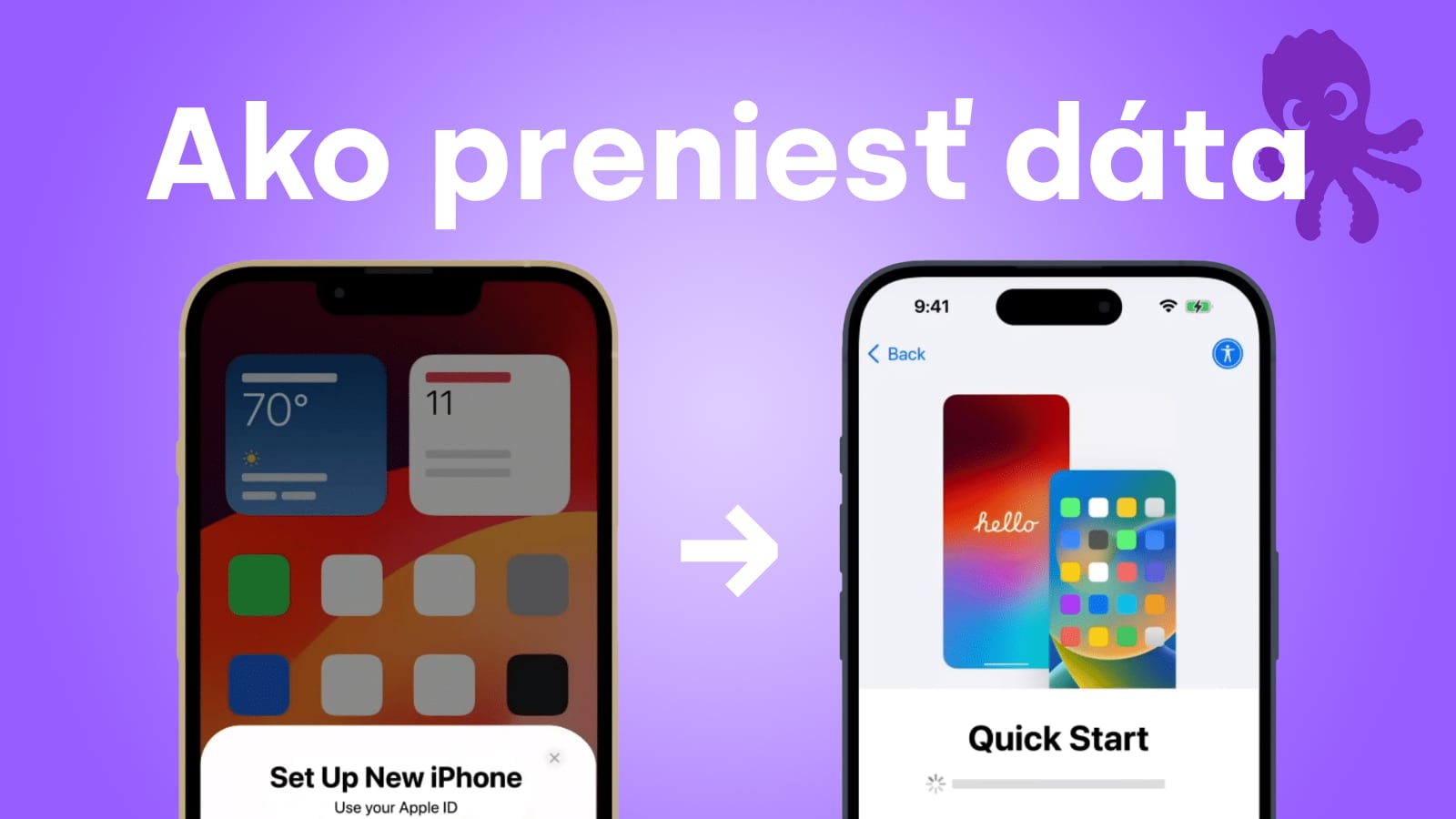
Kúpili ste si nový iPhone a teraz vás čaká prenášanie všetkých dát zo starého zariadenia. Možno sa teraz trochu znepokojujete – ale nebojte sa. Apple v roku 2026 ponúka tri spoľahlivé metódy, ktoré sú jednoduché a bezpečné. Bez ohľadu na to, či máte starý iPhone 12 alebo najnovší model, dáta sa prenesú bez problémov.
V tomto návode vám ukážeme všetky tri spôsoby, vysvetlíme si, kedy ktorý použiť, a riešime aj najčastejšie problémy, s ktorými sa stretávame v praxi.
Obsah článku
- Čo si pripraviť pred prenášaním dát
- Rýchly štart (Quick Start) – najjednoduchší spôsob
- Prenos dát cez iCloud zálohu
- Prenos cez počítač (Finder / iTunes)
- Čo sa neprenesie automaticky
- Riešenie problémov pri prenose dát
- Čo skontrolovať po úspešnom prenose
- Poradňa s novým iPhonom
- Nový iPhone? Nové príslušenstvo
- Starý iPhone – ako ho pripraviť na predaj
- Najčastejšie otázky (FAQ)
Tip od Innocent: Apple zariadenia používame denne, preto návody píšeme tak, aby fungovali v reálnom živote – nie len v teórii. Všetky tri metódy sú overené a fungujú spoľahlivo.
#banner#
Čo si pripraviť pred prenášaním dát
Pred tým, ako začnete s prenášaním, je dôležité si všetko poriadne pripraviť. Väčšina problémov vzniká práve preto, že ľudia tento krok preskočia.
Základný checklist
- Oba iPhony nabité na aspoň 50 % – ideálne na 100 %. Prenos dát môže trvať aj niekoľko hodín, a ak sa vám iPhone vypne, všetko sa musí začať od začiatku.
- Najnovšia verzia iOS – skontrolujte, či máte na oboch zariadeniach najnovšiu verziu iOS. Staršie verzie môžu mať problémy s kompatibilitou.
- Stabilné Wi-Fi pripojenie – Wi-Fi by malo byť silné a stabilné. Ak máte doma slabý signál, skúste sa priblížiť k routeru alebo sa presuňte bližšie k nemu.
- Bluetooth zapnutý – Quick Start metóda vyžaduje Bluetooth. Skontrolujte, že je zapnutý na oboch zariadeniach.
- Prihlásenie do Apple ID – musíte byť prihlásení do svojho Apple ID na starom iPhone. Ak ste si heslo zabudli, pozrite si náš návod na Apple ID a iCloud.
Z praxe Innocent: Najčastejšie problémy vznikajú z neaktuálneho iOS alebo slabého Wi-Fi. Ak sa vám prenos zasekne, prvá vec, ktorú skúste, je reštart oboch zariadení a opätovné pripojenie sa na Wi-Fi.
Rýchly štart (Quick Start) – najjednoduchší spôsob
Quick Start je najrýchlejší a najjednoduchší spôsob na prenos dát. Apple ho navrhol práve preto, aby ste si nemuseli robiť hlavu s technickými detailmi.
Ako funguje Quick Start
Quick Start funguje tak, že si dva iPhony navzájom „rozpoznajú" cez Bluetooth a Wi-Fi, a potom si vymenia všetky dáta. Celý proces je automatizovaný a trvá zvyčajne 15 až 30 minút, v závislosti od množstva dát.
Krok za krokom:
- Zapnite nový iPhone a umiestnite ho vedľa starého iPhonu.
- Na novom iPhone sa objaví obrazovka s ponukou „Rýchly štart" (Quick Start). Ak sa neobjaví, prejdite na Nastavenia → Všeobecne → Prenos alebo obnovenie iPhone.
- Skúste sa priblížiť – dva iPhony by mali byť blízko seba (do 10 metrov).
- Na starom iPhone sa objaví výzva na potvrdenie. Potvrďte, že chcete prenášať dáta.
- Nový iPhone vás požiada o Face ID alebo Touch ID zo starého zariadenia. Použite ho na potvrdenie.
- Vyberte „Prenášať z iPhonu" (Transfer from iPhone) a počkajte, kým sa dáta prenesú.
- Počas prenosu nenechávajte iPhony bez dohľadu a nepoužívajte ich na iné veci.
Čo sa prenesie automaticky
Quick Start prenesie takmer všetko:
- Všetky aplikácie a ich dáta
- Fotky a videá
- Správy a konverzácie
- Kontakty a kalendár
- Nastavenia a preferencie
- Apple Watch párovanie (ak máte Apple Watch)
- Hesla a údaje z Keychain
Kedy Quick Start nefunguje
Quick Start je skvelý, ale nie vždy je to ideálne riešenie:
- Starší iPhone – ak máte iPhone 5s alebo staršie, Quick Start nemusí byť dostupný.
- Slabé Wi-Fi – ak máte doma nestabilné Wi-Fi, prenos sa môže zasekať alebo prerušiť.
- Veľké množstvo dát – ak máte viac ako 100 GB dát, iCloud alebo Finder môžu byť rýchlejšie.
- Bluetooth problémy – ak máte problémy s Bluetooth, skúste iCloud alebo Finder.
Najčastejšia chyba: Ľudia sa spoliehajú na slabú sieť a potom sa čudujú, prečo sa prenos zasekol. Ak máte doma slabý Wi-Fi, skúste sa priblížiť k routeru alebo použite iný spôsob prenosu.
#banner#
Prenos dát cez iCloud zálohu
Ak Quick Start nefunguje alebo chcete bezpečnejší spôsob, iCloud záloha je ideálna voľba. Táto metóda je spoľahlivá a funguje aj vtedy, keď nemáte oba iPhony vedľa seba.
Ako vytvoriť iCloud zálohu
Najskôr si musíte vytvoriť zálohu starého iPhonu:
Na starom iPhone:
- Prejdite na Nastavenia → [Vaše meno] → iCloud.
- Kliknite na iCloud Backup (alebo „Záloha v iCloud").
- Zapnite „iCloud Backup" (ak ešte nie je zapnutý).
- Kliknite na „Zálohuj teraz" (Back Up Now).
- Počkajte, kým sa záloha dokončí. Trvá to zvyčajne 5 až 30 minút, v závislosti od množstva dát.
Ako obnoviť dáta na novom iPhone
Keď máte zálohu, môžete ju obnoviť na novom iPhone:
Na novom iPhone:
- Zapnite nový iPhone a prejdite cez úvodný proces.
- Keď sa dostanete na obrazovku „Apps & Data" (Aplikácie a dáta), vyberte „Obnoviť z iCloud zálohy" (Restore from iCloud Backup).
- Prihláste sa do svojho Apple ID.
- Vyberte zálohu, ktorú ste práve vytvorili.
- Počkajte, kým sa dáta obnovujú. Počas tohto procesu nenechávajte iPhone bez dohľadu.
iCloud storage – čo ľudí mätie
Veľa ľudí si myslí, že iCloud je neobmedzený. Nie je. Apple vám dá 5 GB zadarmo, ale ak máte viac dát, musíte si kúpiť väčší plán.
- 5 GB zadarmo – stačí na základné dáta (kontakty, kalendár, fotky)
- 50 GB za 0,99 € mesačne – ideálne pre väčšinu ľudí
- 200 GB za 2,99 € mesačne – pre ľudí s veľkou knižnicou fotiek
- 2 TB za 9,99 € mesačne – pre profesionálov a ľudí s veľkým množstvom dát
Čo sa oplatí vedieť: Veľké fotoknižnice často vyžadujú rozšírený iCloud plán. Ak máte tisíce fotiek, zvážte upgrade na 200 GB alebo 2 TB. Môžete si to vyskúšať zadarmo počas 30 dní.
Viac informácií o Apple ID a iCloud nájdete v našom komplexnom návode na Apple ID a iCloud.
Prenos cez počítač (Finder / iTunes)
Ak máte počítač (Mac alebo Windows), Finder alebo iTunes je najrýchlejší spôsob na prenos veľkého množstva dát. Táto metóda je ideálna aj vtedy, keď máte nestabilné Wi-Fi.
Na Macu (Finder)
Krok za krokom:
- Pripojte starý iPhone k Macu pomocou USB kábla.
- Otvorte Finder a vyberte iPhone v ľavom paneli.
- Kliknite na „Všeobecne" (General).
- Kliknite na „Zálohuj teraz" (Back Up Now).
- Keď je záloha hotová, odpojte starý iPhone a pripojte nový.
- V Finderi vyberte nový iPhone a kliknite na „Obnoviť z zálohy" (Restore from Backup).
- Vyberte zálohu, ktorú ste práve vytvorili, a počkajte na dokončenie.
Na Windows (iTunes)
Postup je podobný ako na Macu, ale používate iTunes namiesto Finderu:
- Stiahnite si iTunes z Microsoft Store (alebo staršiu verziu z apple.com).
- Pripojte starý iPhone k počítaču.
- V iTunes kliknite na iPhone a vyberte „Zálohuj teraz".
- Keď je záloha hotová, odpojte starý iPhone a pripojte nový.
- V iTunes vyberte nový iPhone a kliknite na „Obnoviť".
- Vyberte zálohu a počkajte na dokončenie.
Tip od Innocent: Prenos cez počítač je ideálne riešenie pri veľkom objeme dát alebo nestabilnom internete. Ak máte doma slabý Wi-Fi, táto metóda je najrýchlejšia a najspoľahlivejšia.
Čo sa neprenesie automaticky (a prečo)
Hoci Quick Start, iCloud a Finder prenesú väčšinu dát, niektoré veci sa neprenesú automaticky. To nie je chyba – je to bezpečnostné opatrenie.
Čo sa neprenesie
- Apple Pay – z bezpečnostných dôvodov sa údaje o platobných kartách neprenesú. Musíte ich pridať ručne.
- Face ID a Touch ID – tieto biometrické údaje sú uložené bezpečne a neprenesú sa. Musíte ich nastaviť znova.
- Niektoré heslá – heslá z aplikácií tretích strán sa nemusí preniesť. Budete ich musieť zadať ručne.
- Zdravotné údaje – údaje z aplikácie Zdravie sa prenesú, ale niektoré citlivé údaje sa nemusí preniesť.
- Domáce nastavenia (HomeKit) – ak máte HomeKit, budete musieť znova nastaviť domácu automatizáciu.
Prečo sa to neprenesie
Bezpečnosť je dôvod, nie chyba. Apple chce zabezpečiť, aby citlivé údaje (ako sú platobné karty alebo biometrické údaje) boli uložené bezpečne a aby ste si ich museli potvrdiť ručne. Toto je štandard v celom Apple ekosystéme.
Viac informácií o bezpečnosti a ochrane dát nájdete v našom návode na Apple bezpečnosť a ochranu dát.
Ako to zapadá do Apple sveta: Bezpečnosť je dôvod, nie chyba. Apple vám dáva možnosť prenášať dáta, ale chráni vás pred tým, aby sa citlivé údaje preniesli bez vášho vedomia.
Riešenie problémov pri prenose dát
Aj keď je prenos dát zvyčajne bezproblémový, niekedy sa niečo pokazí. Tu sú najčastejšie problémy a ako ich vyriešiť.
Prenos sa zasekol alebo trvá príliš dlho
Príčina: Slabé Wi-Fi, veľké množstvo dát alebo problém s Bluetooth.
Riešenie:
- Skúste sa priblížiť k Wi-Fi routeru.
- Reštartujte oba iPhony (vypnite a zapnite).
- Skúste iný spôsob prenosu (iCloud alebo Finder namiesto Quick Start).
- Ak máte veľa dát (viac ako 100 GB), Finder je rýchlejší ako Quick Start.
iPhone sa nespáruje cez Quick Start
Príčina: Bluetooth je vypnutý, iPhony sú príliš ďaleko od seba, alebo máte starší iPhone.
Riešenie:
- Skontrolujte, že Bluetooth je zapnutý na oboch zariadeniach.
- Umiestnite iPhony bližšie k sebe (do 10 metrov).
- Skúste iCloud alebo Finder namiesto Quick Start.
Chýbajú fotky alebo správy po prenose
Príčina: Záloha sa nedokončila úplne, alebo sa niektoré dáta neprenesli.
Riešenie:
- Skontrolujte, či je iCloud Backup zapnutý na starom iPhone.
- Skúste vytvoriť novú zálohu a obnoviť ju znova.
- Ak chýbajú fotky, skontrolujte, či máte dostatok miesta v iCloud.
- Ak chýbajú správy, skúste Finder namiesto iCloud.
iCloud záloha sa nedá obnoviť
Príčina: Problém s Apple ID, nedostatok miesta v iCloud, alebo problém so sieťou.
Riešenie:
- Skontrolujte, že ste prihlásení do správneho Apple ID.
- Skontrolujte, či máte dostatok miesta v iCloud (prejdite na Nastavenia → [Vaše meno] → iCloud → Správa úložiska).
- Skúste sa pripojiť na iné Wi-Fi.
- Skúste Finder namiesto iCloud.
WhatsApp alebo iné aplikácie nemajú dáta
Príčina: Niektoré aplikácie si uchovávajú dáta mimo iCloud a vyžadujú ručný prenos.
Riešenie:
- Otvorte aplikáciu a skúste sa prihlásiť do svojho účtu.
- Väčšina aplikácií (vrátane WhatsApp) si obnoví dáta automaticky, keď sa prihlásite.
- Ak to nefunguje, skúste aplikáciu odinštalovať a znova nainštalovať.
- Pre WhatsApp: Otvorte aplikáciu, prejdite na Nastavenia → Chaty → Záloha chatu a skúste obnoviť zálohu.
Z praxe Innocent: Väčšina problémov sa vyrieši zmenou metódy prenosu. Ak Quick Start nefunguje, skúste iCloud. Ak iCloud nefunguje, skúste Finder. Zvyčajne to funguje na tretí pokus.
#odber#
Čo skontrolovať po úspešnom prenose
Keď sa prenos dát dokončí, nie je to koniec. Musíte si skontrolovať, či sa všetko prenieslo správne.
Kontrolný zoznam
- Fotky a videá – otvorte aplikáciu Fotky a skontrolujte, či sú všetky fotky a videá tam.
- Správy a kontakty – otvorte aplikáciu Správy a Kontakty a skontrolujte, či sú všetky dáta tam.
- Aplikácie – skontrolujte, či sú všetky aplikácie nainštalované a či fungujú správne.
- Apple Watch – ak máte Apple Watch, skontrolujte, či je spárovaný s novým iPhone.
- Prihlásenie do aplikácií – skúste sa prihlásiť do aplikácií, ktoré vyžadujú prihlásenie (sociálne siete, bankovníctvo, atď.).
- Apple Pay – ak ste používali Apple Pay, musíte si pridať platobné karty ručne.
- Face ID alebo Touch ID – musíte si nastaviť Face ID alebo Touch ID znova.
Ak všetko funguje správne, môžete si starý iPhone bezpečne resetovať a pripraviť ho na predaj alebo odovzdanie. Viac informácií nájdete v našich iPhone návodoch.
Poradňa s novým iPhonom: kompatibilita, nabíjanie a časté otázky
Keď si kúpite nový iPhone, často sa objavujú otázky, ktoré nemajú nič spoločné s prenášaním dát. Väčšina z nich je spôsobená neporozumením kompatibility alebo nastavenia. Preto sme vytvorili túto poradňu.
Kompatibilita príslušenstva
Jednou z najčastejších otázok je: „Bude moje staré príslušenstvo fungovať s novým iPhone?" Odpoveď je: Závisí to od typu príslušenstva.
Apple v posledných rokoch prešiel z Lightning na USB-C. Ak máte starší iPhone s Lightning konektorom a kúpili ste si nový iPhone s USB-C, staré kábly a nabíjačky nebudú fungovať bez adaptéra.
- iPhone 15 a novšie – používajú USB-C. Staré Lightning kábly nebudú fungovať.
- iPhone 14 a staršie – používajú Lightning. Nové USB-C kábly nebudú fungovať bez adaptéra.
- MagSafe príslušenstvo – MagSafe funguje na všetkých iPhone 12 a novších, ale nie všetky MagSafe príslušenstvo je kompatibilné. Skontrolujte, či je príslušenstvo certifikované pre váš model iPhone.
Z praxe Innocent: Veľa problémov vzniká použitím starých káblov alebo slabých adaptérov. Ak si kúpite nový iPhone, oplatí sa investovať do kvalitného kábla a nabíjačky. Lacné kábly často nefungujú správne a môžu poškodiť batériu.
Nabíjanie nového iPhonu – čo ľudí mätie
Nabíjanie je jednou z najčastejších otázok, ktoré dostávame. Ľudia si často myslia, že ich iPhone sa nabíja pomaly, ale v skutočnosti je všetko v poriadku.
Rýchle nabíjanie vs. bežné nabíjanie
Rýchle nabíjanie (Fast Charging) je funkcia, ktorá umožňuje iPhone nabíjať sa rýchlejšie. Ale nie všetky nabíjačky podporujú rýchle nabíjanie.
- iPhone 15 a novšie – podporujú rýchle nabíjanie až do 20W s USB-C nabíjačkou.
- iPhone 14 a staršie – podporujú rýchle nabíjanie až do 20W s Lightning nabíjačkou.
- Bezdrôtové nabíjanie (Qi) – všetky moderné iPhony podporujú bezdrôtové nabíjanie, ale je pomalšie ako drôtové.
Prečo sa iPhone niekedy nabíja pomaly
Ak si myslíte, že sa váš iPhone nabíja pomaly, skúste tieto veci:
- Skontrolujte kábel – starý alebo poškodený kábel môže spomaliť nabíjanie. Skúste iný kábel.
- Skontrolujte adaptér – slabý adaptér (menej ako 20W) bude nabíjať pomaly. Skúste adaptér s vyšším výkonom.
- Vypnite iPhone – ak nabíjate iPhone, ktorý je zapnutý a používate ho, nabíjanie bude pomalšie.
- Skontrolujte teplotu – ak je iPhone príliš horúci, Apple automaticky spomalí nabíjanie na ochranu batérie.
Rozdiel medzi káblom a adaptérom
Veľa ľudí si myslí, že kábel a adaptér sú to isté. Nie sú. Adaptér je ten kus, ktorý zapájate do zásuvky. Kábel je ten, ktorý zapájate do iPhonu.
- Adaptér – určuje výkon nabíjania (5W, 10W, 20W, atď.). Silnejší adaptér = rýchlejšie nabíjanie.
- Kábel – musí byť kvalitný a certifikovaný. Lacný kábel môže spomaliť nabíjanie alebo poškodiť batériu.
Najčastejšia chyba: Ľudia riešia výkon nabíjačky, ale ignorujú kvalitu kábla. Ak máte lacný kábel, aj najsilnejšia nabíjačka vám nebude pomáhať. Investujte do kvalitného kábla – bude vám trvať roky.
Viac informácií o nabíjaní nájdete v našom komplexnom sprievodcovi nabíjaním Apple zariadení.
Ako sa vyhnúť problémom hneď na začiatku
Väčšine problémov s novým iPhonom sa dá predísť ešte pred prvým nabíjaním. Tu je checklist:
- Správny adaptér – kúpte si adaptér s výkonom aspoň 20W. Lacné adaptéry sú zbytočné.
- Správny kábel – kúpte si certifikovaný kábel (MFi certified). Lacné kábly sú nebezpečné.
- Ochrana displeja – kúpte si ochranné sklo alebo fóliu. Displej je najdrahšia časť iPhonu.
- Obal – kúpte si kvalitný obal. Ochráni váš iPhone pred pádmi a poškriabaním.
- Záloha dát – hneď po prenose dát si zapnite iCloud Backup. Budete chránení pred stratou dát.
Čo sa oplatí vedieť: Väčšine problémov s novým iPhonom sa dá predísť ešte pred prvým nabíjaním. Investujte do kvalitného príslušenstva a budete mať pokoj na roky.
Kam sa obrátiť, keď si nie ste istí
Ak si nie ste istí, ako niečo nastaviť alebo ako niečo funguje, Poradňa Innocent je tu pre vás. Nie je to blog ani e-shop – je to miesto, kde si veci najskôr pochopíte, až potom sa rozhodnete.
Všetky naše návody nájdete na jednom mieste: Apple návody a tipy od Innocent.
Nový iPhone? Nové príslušenstvo, ktoré sa oplatí vyriešiť hneď
Keď si kúpite nový iPhone, často si myslíte, že máte všetko, čo potrebujete. Ale v skutočnosti je kvalitné príslušenstvo kľúčom k dlhej životnosti vášho iPhonu.
Čo si oplatí kúpiť hneď
Ako to zapadá do Apple sveta: Nový iPhone funguje najlepšie ako súčasť celého ekosystému. Kvalitné príslušenstvo nie je zbytočnosť – je to investícia do dlhej životnosti vášho zariadenia.
- Obaly a púzdra – ochránia váš iPhone pred pádmi a poškriabaním. Kvalitný obal môže zachrániť váš iPhone pred drahými opravami.
- Ochranné sklá a fólie – displej je najdrahšia časť iPhonu. Ochranné sklo vás ochráni pred poškriabaním a praskaním.
- Nabíjačky – kvalitná nabíjačka je dôležitá pre rýchle a bezpečné nabíjanie. Lacné nabíjačky môžu poškodiť batériu.
- Káble a adaptéry – kvalitný kábel je rovnako dôležitý ako nabíjačka. Lacné kábly sú nebezpečné a rýchlo sa pokazia.
- Stojany a držiaky – praktické na pracovný stôl, auto alebo domácu automatizáciu.
- Powerbanky a bezdrôtové nabíjačky – ideálne na cesty a dlhé dni mimo domu.
Starý iPhone – ako ho pripraviť na predaj alebo odovzdanie
Keď si kúpite nový iPhone, starý iPhone sa stáva zbytočný. Ale pred tým, ako ho predáte alebo odovzdáte, musíte ho správne resetovať.
Prečo? Pretože na starom iPhone sú všetky vaše osobné údaje – fotky, správy, hesla, údaje z bankovníctva. Ak ho resetujete nesprávne, nový majiteľ by mohol mať prístup k vašim údajom.
Ako to urobiť správne, nájdete v našom návode na obnovenie továrneho nastavenia iPhonu.
Najčastejšie otázky (FAQ)
Ako dlho trvá prenos dát?
Prenos dát zvyčajne trvá 15 až 30 minút pri Quick Start, 30 až 60 minút pri iCloud a 30 až 120 minút pri Finder, v závislosti od množstva dát a rýchlosti internetu. Ak máte viac ako 100 GB dát, môže to trvať aj dlhšie.
Prenesú sa všetky aplikácie?
Áno, všetky aplikácie sa prenesú automaticky. Ale ak ste si aplikáciu odinštalovali zo starého iPhonu, neprenesie sa. Aplikácie sa prenesú len ak sú nainštalované na starom iPhone v čase prenosu.
Čo ak nemám Wi-Fi?
Ak nemáte Wi-Fi, Quick Start a iCloud nebudú fungovať. Musíte použiť Finder alebo iTunes na počítači. Alebo si môžete požičať Wi-Fi od priateľa alebo rodiny.
Prenesie sa WhatsApp?
WhatsApp sa prenesie, ale správy sa neprenesú automaticky. Keď sa prihlásite do WhatsApp na novom iPhone, aplikácia vás požiada, či chcete obnoviť zálohu. Ak máte zálohu v iCloud, správy sa obnovujú automaticky.
Musím resetovať starý iPhone?
Áno, ak chcete predať alebo odovzdať starý iPhone, musíte ho resetovať. Prejdite na Nastavenia → Všeobecne → Prenos alebo obnovenie iPhone → Vymazať všetok obsah a nastavenia. Toto vymaže všetky vaše osobné údaje.
Čo ak sa prenos zasekne?
Ak sa prenos zasekne, skúste reštartovať oba iPhony a skúste znova. Ak to nefunguje, skúste iný spôsob prenosu (iCloud alebo Finder namiesto Quick Start). Väčšinou to funguje na druhý alebo tretí pokus.
Budú moje hesla prenesené?
Áno, väčšina hesiel sa prenesie automaticky cez Keychain. Ale niektoré heslá z aplikácií tretích strán sa nemusí preniesť. Budete ich musieť zadať ručne.
Na záver z Innocent
Prenos dát zo starého iPhonu na nový je jednoduchší, ako si myslíte. Apple vám dáva tri spoľahlivé metódy – Quick Start, iCloud a Finder – a všetky fungujú bez problémov, ak si ich správne pripravíte.
Kľúč je jednoduchý: Príprava + správna metóda = hladký prechod. Skontrolujte, že máte oba iPhony nabitý, najnovšiu verziu iOS a stabilné Wi-Fi. Potom si vyberte metódu, ktorá vám vyhovuje, a nechajte Apple, aby urobil zvyšok.
A keď sa prenos dát dokončí, nezabudnite si skontrolovať, či sa všetko prenieslo správne. Väčšinou áno, ale je dobré si to overiť.
Ak riešite Apple zariadenia dlhodobo, oplatí sa mať všetky návody pokope.
Diskusia (0)
Buďte prvý, kto napíše príspevok k tejto položke.