
Je hlasitosť vášho iPhonu príliš nízka? Ako to napraviť
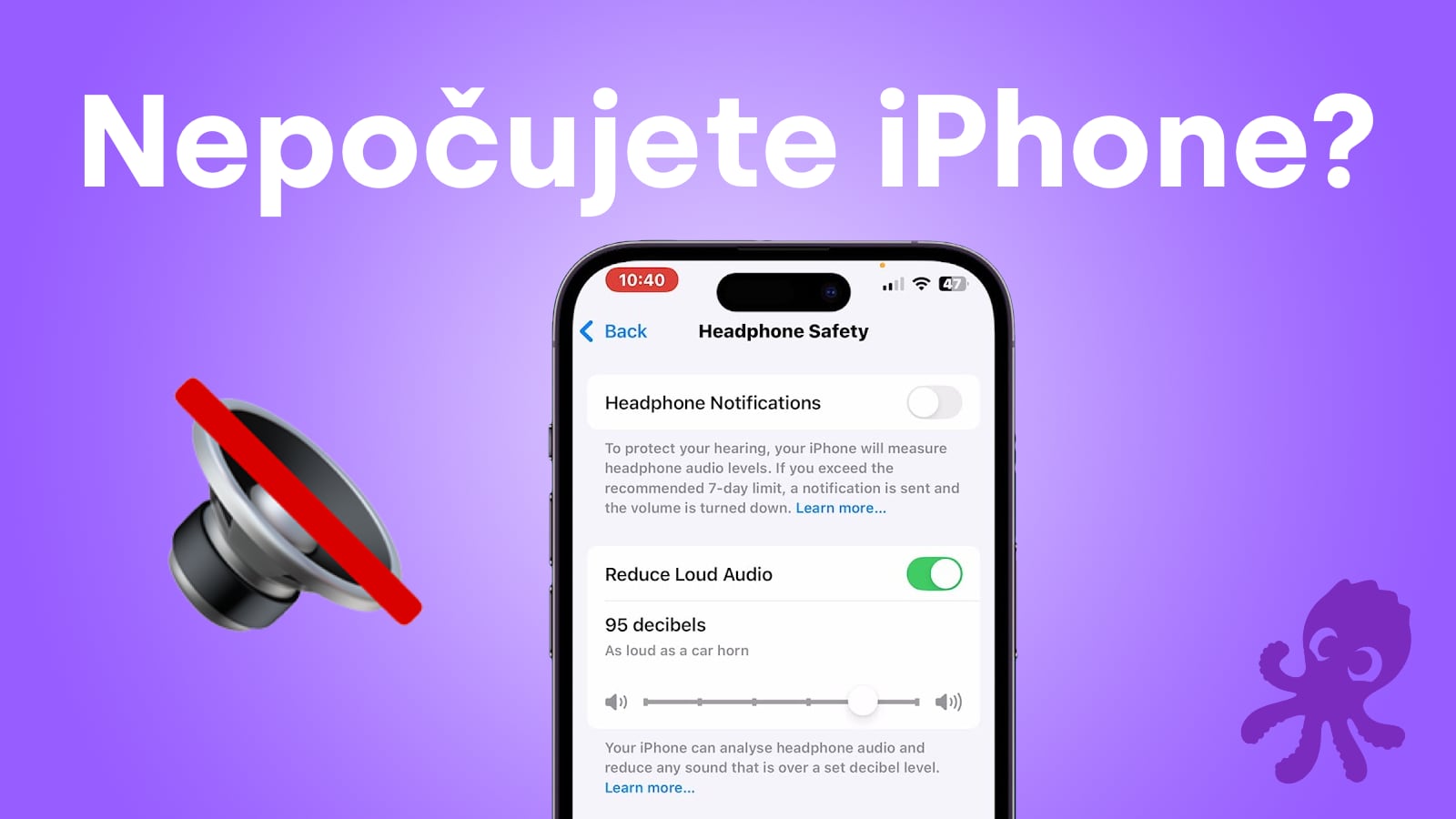
Počúvate hudbu, ale zvuk je akoby z ďalekej galaxie? Alebo vám zvonenie iPhonu uniká, pretože je príliš tiché? Nízka hlasitosť na iPhone je jeden z tých problémov, ktorý vyzerá vážne, ale väčšinou sa dá vyriešiť za pár minút. V tomto návode vám ukážeme všetky možnosti – od jednoduchých trikov až po hlbšie nastavenia, ktoré väčšina ľudí nepozná.
Tip od Innocent: Apple zariadenia používame denne, preto návody píšeme tak, aby fungovali v reálnom živote – nie len v teórii. Väčšina problémov s hlasitosťou sa dá vyriešiť bez návštevy servisu.
Prečo je váš iPhone tak tichý?
Pred tým, ako sa pustíme do riešenia, je dobré pochopiť, čo vlastne spôsobuje nízku hlasitosť. iPhone má niekoľko nezávislých hlasitostí – hlasitosť zvonenia, hlasitosť médií (hudba, videá) a hlasitosť hovorov. Každá z nich sa dá nastaviť inak, a práve tu sa často skrýva problém.
Ďalšie časte príčiny:
- Tichý režim je zapnutý – fyzický prepínač na boku iPhonu
- Hlasitosť je znížená – tlačidlá na boku zariadenia
- Bezpečnosť slúchadiel – Apple automaticky limituje hlasitosť
- Špinavý reproduktor – prach a nečistoty znižujú kvalitu zvuku
- Softwarový problém – iOS bug alebo konflikt aplikácie
- Poškodený reproduktor – fyzické poškodenie hardvéru
Rýchle riešenia, ktoré fungujú hneď
1. Skontrolujte fyzický prepínač tichého režimu
Najčastejšia príčina – a zároveň najľahšie riešenie. Na ľavej strane vášho iPhonu (pod tlačidlami hlasitosti) nájdete malý prepínač. Ak je posunený smerom k zadnej strane zariadenia, iPhone je v tichom režime.
Ak je prepínač v tichom režime:
- Zvonenie a upozornenia sú vypnuté
- Hudba a videá však budú hrať normálne
- Vibrácia je zapnutá (ak ste ju nenastavili inak)
Jednoducho prepínač posuňte smerom k obrazovke. Počujete zvuk? Problém vyriešený.
Poznámka: Ak máte iPhone 15 alebo novší, Apple zmenil fyzický prepínač na tlačidlo Akcia. Ak chcete, aby toto tlačidlo ovládalo tichý režim, prejdite do Nastavenia > Tlačidlo akcie a vyberte symbol zvončeka s čiarou.
2. Zvýšte hlasitosť pomocou tlačidiel na boku
Ak ste v tichom režime, tlačidlá hlasitosti nebudú fungovať na zvonenie. Ale ak ste v normálnom režime, mali by ste počuť rozdiel hneď.
Postup:
- Nájdite tlačidlá hlasitosti na ľavej strane iPhonu (horné tlačidlo zvyšuje, dolné znižuje)
- Stlačte horné tlačidlo niekoľkokrát, kým sa hlasitosť nezvýši
- Sledujte indikátor hlasitosti na obrazovke
Ak tlačidlá nefungujú, prejdite do Nastavenia > Zvuky a haptika a skontrolujte, či je zapnutá možnosť Upravovať tlačidlami.
#banner#
3. Skontrolujte hlasitosť v Ovládacom centre
Moderný spôsob, ako upraviť hlasitosť. Otvorte Ovládacie centrum:
- iPhone X a novší: Potiahnutím prstom nadol z pravého horného rohu
- iPhone 8 a staršie: Potiahnutím prstom nadol z dolného okraja
V Ovládacom centre nájdete posuvník hlasitosti. Potiahnutím ho doprava zvýšite hlasitosť. Jednoduchšie to už nebude.
Hlbšie nastavenia – keď základné triky nestačia
Bezpečnosť slúchadiel – skrytý limitér hlasitosti
Apple má zabudovanú funkciu, ktorá automaticky limituje hlasitosť, aby chránila váš sluch. Ak máte slúchadlá pripojené (aj bezdrôtové), táto funkcia sa aktivuje.
Ako ju skontrolujete:
- Prejdite do Nastavenia > Zvuky a haptika
- Klepnite na Bezpečnosť slúchadiel
- Skontrolujte, či je zapnutá možnosť Stíšiť hlasné audio
- Ak áno, potiahnutím posuvníka zvýšite maximálnu hlasitosť
Táto funkcia je užitočná na ochranu sluchu, ale ak ju máte nastavenú príliš nízko, budete počuť len šepot.
Obmedzenie hlasitosti reproduktora
Okrem slúchadiel má iPhone aj samostatné nastavenie pre hlasitosť vstavaného reproduktora. Ak ste ju omylom limitovali, tu je riešenie:
- Prejdite do Nastavenia > Zvuky a haptika > Obmedzenie hlasitosti
- Skontrolujte, či je zapnutá možnosť Obmedziť maximálnu hlasitosť
- Ak áno, potiahnutím posuvníka nastavte hlasitosť na maximum
Ak je táto funkcia vypnutá, váš reproduktor by mal hrať na plnú kapacitu.
Ekvalizér v hudbe – skrytá funkcia
Ak počúvate hudbu a zdá sa vám tichá, problém nemusí byť v hlasitosti, ale v ekvalizéri. Apple Music a iné aplikácie majú zabudovaný ekvalizér, ktorý môže znižovať určité frekvencie.
Ako to skontrolujete:
- Prejdite do Nastavenia > Hudba
- Klepnite na EQ (ekvalizér)
- Skontrolujte, či nie je nastavený na Redukcia basov alebo iný profil, ktorý znižuje hlasitosť
- Nastavte na Vypnuté alebo Normálne
Ekvalizér je užitočný na prispôsobenie zvuku vašim preferenciám, ale môže aj znižovať celkovú hlasitosť.
#banner#
Fyzické čistenie – často zabudnuté riešenie
Ak ste skúšali všetky nastavenia a hlasitosť je stále nízka, problém môže byť fyzický. Reproduktor iPhonu sa ľahko zanesie prachom a nečistotami.
Ako vyčistiť reproduktor:
- Mäkká kefa: Použite starú zubnú kefku alebo špecializovanú kefku na čistenie elektroniky
- Jemné pohyby: Jemne čistite reproduktor (zvyčajne na spodnej strane iPhonu) v smere zľava doprava
- Bez vlhkosti: Nepoužívajte vodu ani alkohol – len suchú kefku
- Opatrnosť: Nepoužívajte ostré predmety, ktoré by mohli poškodiť reproduktor
Často sa stane, že po vyčistení reproduktora sa hlasitosť výrazne zvýši. Prach je tichý nepriateľ.
Keď je problém v softvéri
Reštart iPhonu
Klasické riešenie, ale funguje. Ak je hlasitosť nízka kvôli softwarovému problému, reštart môže pomôcť.
Ako reštartovať iPhone:
- iPhone X a novší: Stlačte tlačidlo hlasitosti + tlačidlo napájania, potiahnutím vypnite, potom znova zapnite
- iPhone 8 a staršie: Stlačte tlačidlo napájania, potiahnutím vypnite, potom znova zapnite
Aktualizácia iOS
Ak máte starú verziu iOS, môže to byť príčina. Apple pravidelne vydáva aktualizácie, ktoré opravujú chyby vrátane problémov s hlasitosťou.
Ako skontrolujete aktualizácie:
- Prejdite do Nastavenia > Všeobecné > Aktualizácia softvéru
- Ak je dostupná aktualizácia, klepnite na Stiahnuť a nainštalovať
- Počkajte, kým sa aktualizácia nainštaluje (iPhone sa reštartuje)
Resetovanie nastavení zvuku
Ak ste zmenili veľa nastavení a už si neviete rady, môžete resetovať všetky zvukové nastavenia na predvolené hodnoty.
Postup:
- Prejdite do Nastavenia > Všeobecné > Resetovať
- Klepnite na Resetovať všetky nastavenia
- Potvrďte heslo alebo Face ID
- iPhone sa reštartuje a všetky nastavenia sa vrátia na predvolené hodnoty
Pozor: Táto akcia resetuje všetky nastavenia, nie len zvuk. Vaše dáta zostanú, ale budete musieť znova nastaviť Wi-Fi, Bluetooth a iné funkcie.
#odber#
Keď je problém v hardvéri
Ak ste skúšali všetko a hlasitosť je stále nízka, problém je pravdepodobne v reproduktore. Reproduktor iPhonu sa môže poškodiť:
- Pádom alebo nárazom
- Vlhkosťou alebo vodou
- Prirodzeným opotrebením (po rokoch používania)
V tomto prípade je najlepšie kontaktovať Apple Support alebo navštíviť autorizovaný servis. Výmena reproduktora je relatívne lacná a rýchla.
Ako predísť problémom s hlasitosťou v budúcnosti
Investujte do kvalitného príslušenstva
Kvalitný kryt na iPhone a ochranné sklo nie sú len o vzhľade. Chránia váš iPhone pred prachom, ktorý sa dostáva do reproduktora. Rovnako je dôležité používať kvalitné slúchadlá a reproduktory, ktoré sú kompatibilné s iPhone.
Z našej skúsenosti: Veľa Apple problémov spolu súvisí a vyriešenie jedného často odhalí ďalší krok. Ak máte iPhone, ktorý vám dlhodobo spôsobuje problémy, oplatí sa mať všetky návody pokope.
Ak používate iPhone pravidelne, môžu sa vám hodiť aj tieto návody:
→ iPhone návody a tipy
→ Apple návody a tipy
Ak používate iPhone pravidelne, môžu sa vám hodiť aj tieto návody:
→ iPhone návody a tipy
→ Apple návody a tipy
Pravidelné čistenie
Čistite reproduktor aspoň raz za mesiac. Stačí mäkká kefa a päť minút času. Predídete tak mnohým problémom.
Bezpečné používanie slúchadiel
Ak používate slúchadlá, nechajte zapnutú funkciu Bezpečnosť slúchadiel. Chráni váš sluch a zároveň vám pomáha sledovať, na akej hlasitosti počúvate.
Časté otázky o hlasitosti iPhonu
Prečo je hlasitosť zvonenia iná ako hlasitosť hudby?
iPhone má tri nezávislé hlasitosti: zvonenie/upozornenia, médiá (hudba, videá) a hovor. Každá sa dá nastaviť inak. Ak je tichý režim zapnutý, hlasitosť zvonenia je vypnutá, ale hudba bude hrať normálne. Toto je zámerné – Apple chce, aby ste si nemohli omylom vypnúť zvonenie.
Môžem zvýšiť hlasitosť nad maximum?
Nie. Ak máte hlasitosť na maximum a stále je nízka, problém je v hardvéri alebo v nastaveniach bezpečnosti slúchadiel. Skontrolujte, či nie je zapnutá funkcia Stíšiť hlasné audio alebo Obmedziť maximálnu hlasitosť.
Poškodí mi vysoká hlasitosť sluch?
Áno. Apple preto má zabudovanú funkciu Bezpečnosť slúchadiel, ktorá limituje hlasitosť. Ak počúvate hudbu dlhodobo na vysokej hlasitosti, môžete si poškodiť sluch. Odporúčame počúvať na hlasitosti okolo 60–70 % maximálnej hlasitosti.
Čo ak je hlasitosť nízka len v jednej aplikácii?
Problém je pravdepodobne v aplikácii, nie v iPhone. Skúste reštartovať aplikáciu alebo ju úplne odstrániť a znova nainštalovať. Ak to nepomôže, skontrolujte, či aplikácia nemá vlastné nastavenia hlasitosti.
Ako viem, či je reproduktor poškodený?
Ak máte hlasitosť na maximum, skúšali ste všetky nastavenia a hlasitosť je stále nízka, reproduktor je pravdepodobne poškodený. Ďalšie znaky: zvuk je skreslený, praskaví alebo je počuť len z jednej strany. V tomto prípade kontaktujte Apple Support.
Záver
Nízka hlasitosť na iPhone je väčšinou ľahko riešiteľný problém. Začnite s jednoduchými triky – skontrolujte tichý režim, zvýšte hlasitosť tlačidlami a vyčistite reproduktor. Ak to nepomôže, prejdite na hlbšie nastavenia ako Bezpečnosť slúchadiel alebo Obmedzenie hlasitosti.
Väčšina ľudí problém vyriešia za pár minút. Ak ste skúšali všetko a hlasitosť je stále nízka, je čas kontaktovať Apple Support alebo navštíviť servis.
Pamätajte: iPhone je presný prístroj. Ak ho chránite kvalitným príslušenstvom a pravidelne čistíte, bude vám slúžiť roky bez problémov.
Ak riešite Apple zariadenia dlhodobo, oplatí sa mať všetky návody pokope.
→ Apple návody a tipy od Innocent
→ Apple návody a tipy od Innocent
Diskusia (0)
Buďte prvý, kto napíše príspevok k tejto položke.